Domowy NAS to po prostu mały serwer plików w domu, który pracuje 24/7, jest podłączony do routera i udostępnia dane wszystkim urządzeniom w sieci. Z punktu widzenia użytkownika to wygląda jak dodatkowy dysk sieciowy, do którego ma się dostęp z laptopa, telefonu, telewizora czy konsoli.
Różnica względem zwykłego dysku USB jest taka, że NIE trzeba go podpinać do konkretnego komputera. NAS stoi w jednym miejscu, działa samodzielnie, ma własny system operacyjny i aplikacje. Każdy domownik może z niego korzystać jednocześnie: ktoś ogląda film na TV, ktoś słucha muzyki na telefonie, ktoś robi backup laptopa – a urządzenie to ogarnia.
Technicznie to specjalizowany komputer z kilkoma zatokami na dyski. Po konfiguracji wystarczy, że router widzi NAS-a w sieci lokalnej, a użytkownik ma skonfigurowane konto dostępu. Reszta dzieje się w tle – system sam zarządza dyskami, usługami i udostępnianiem.
Typowe zastosowania domowego NAS-a
Domowy NAS dla początkujących najczęściej służy jako wspólny magazyn danych. Najpraktyczniejsze scenariusze to:
Backup zdjęć rodzinnych – automatyczne zgrywanie zdjęć z telefonów i laptopów, bez ręcznego kopiowania.
NAS do multimediów i filmów – przechowywanie filmów, seriali, muzyki, z dostępem z TV (DLNA, Plex, aplikacje producenta).
Backup komputerów – automatyczne kopie zapasowe systemów Windows/macOS, np. Time Machine na Mac lub aplikacje producenta NAS.
Domowy NAS dla rodziny – współdzielone foldery (np. dokumenty, skany, prace dzieci, materiały do szkoły), z podziałem na konta i prawa dostępu.
NAS do monitoringu IP – zapis nagrań z kamer IP bezpośrednio na NAS, bez komputera włączonego całą dobę.
Zdalny dostęp – prywatna „chmura” bez limitów abonamentowych: pliki dostępne z pracy, z wakacji, przez aplikację lub przeglądarkę.
Do zastosowań typowo domowych nie potrzeba supermocnego sprzętu. Dobrze dobrany, prosty NAS 2‑zatokowy z procesorem klasy ARM lub energooszczędnym x86 spokojnie obsłuży jednocześnie kilka typowych zadań.
NAS, dysk zewnętrzny i chmura – czym to się różni
Porównanie do dwóch najczęściej używanych alternatyw porządkuje temat:
Dysk USB – tani, prosty, ale przypięty do jednego komputera. Żeby coś udostępnić, trzeba ten komputer włączać. Brak zdalnego dostępu (chyba że bawimy się w udostępnianie po sieci), brak automatów do kopii zapasowych dla wielu urządzeń.
Chmura publiczna (Google Drive, iCloud, OneDrive) – wygodna, ale ograniczana abonamentem i zaufaniem do zewnętrznego dostawcy. Przy kilku terabajtach danych koszty roczne rosną bardzo szybko.
Domowy NAS – jednorazowy większy wydatek, ale potem brak miesięcznych opłat za miejsce. Dane fizycznie są u Ciebie, pełna kontrola nad pojemnością, prawami dostępu, usługami.
Mit vs rzeczywistość: wiele osób zakłada, że domowy NAS musi „zastąpić” chmurę. W praktyce świetnie działa układ NAS + chmura: dane codzienne w chmurze (wygoda), a pełne archiwa, multimedia i backupy – na NAS-ie. Do tego kluczowe pliki z NAS-a można jeszcze replikować do chmury jako dodatkowe zabezpieczenie.
Dla kogo NAS ma sens, a dla kogo to przesada
Domowy NAS ma największy sens, gdy:
co najmniej dwie osoby w domu regularnie korzystają z komputerów/telefonów/tabletów,
masz lub planujesz mieć kilkaset GB – kilka TB danych (zdjęcia, filmy, projekty, nagrania),
chcesz bezobsługowego backupu i centralnego miejsca na pliki,
używasz lub planujesz używać monitoringu IP albo własnego serwera multimediów.
To typowe profile:
Rodzina – tysiące zdjęć z lat, wideo w 4K, prace szkolne, skany dokumentów.
Twórcy treści – fotografowie, filmowcy, graficy potrzebują miejsca i prostego współdzielenia plików między urządzeniami.
Mały biznes w domu – księgowość, dokumenty klientów, projekty, kopie zapasowe maszyn.
Przerost formy nad treścią jest wtedy, gdy masz jednego laptopa, kilkadziesiąt GB danych, działający backup w chmurze i nie widzisz potrzeby współdzielenia czegokolwiek w domu. W takim scenariuszu dysk zewnętrzny + sensownie ustawiona chmura wystarczy.
Mit: NAS jest tylko dla informatyków
Domowy NAS dla początkujących budzi często opór typu „to mały serwer, trzeba znać Linuxa”. Rzeczywistość jest inna: współczesne urządzenia Synology, QNAP, Asustor i innych marek mają graficzne panele www, kreatory krok-po-kroku i dziesiątki aplikacji instalowanych jak w smartfonie.
Poziom trudności przypomina konfigurację bardziej rozbudowanego routera. Trzeba:
wpisać hasło administratora,
założyć konta użytkowników,
kliknąć, które foldery mają być dostępne na jakich urządzeniach,
ewentualnie użyć kreatora zdalnego dostępu.
Składanie własnego serwera na bazie PC jest już inną bajką – tam faktycznie przydaje się techniczne obycie. Dla większości pierwszych użytkowników rozsądny jest gotowy NAS z prostym interfejsem, bo wtedy można skupić się na korzystaniu z urządzenia, a nie na walce z konfiguracją.
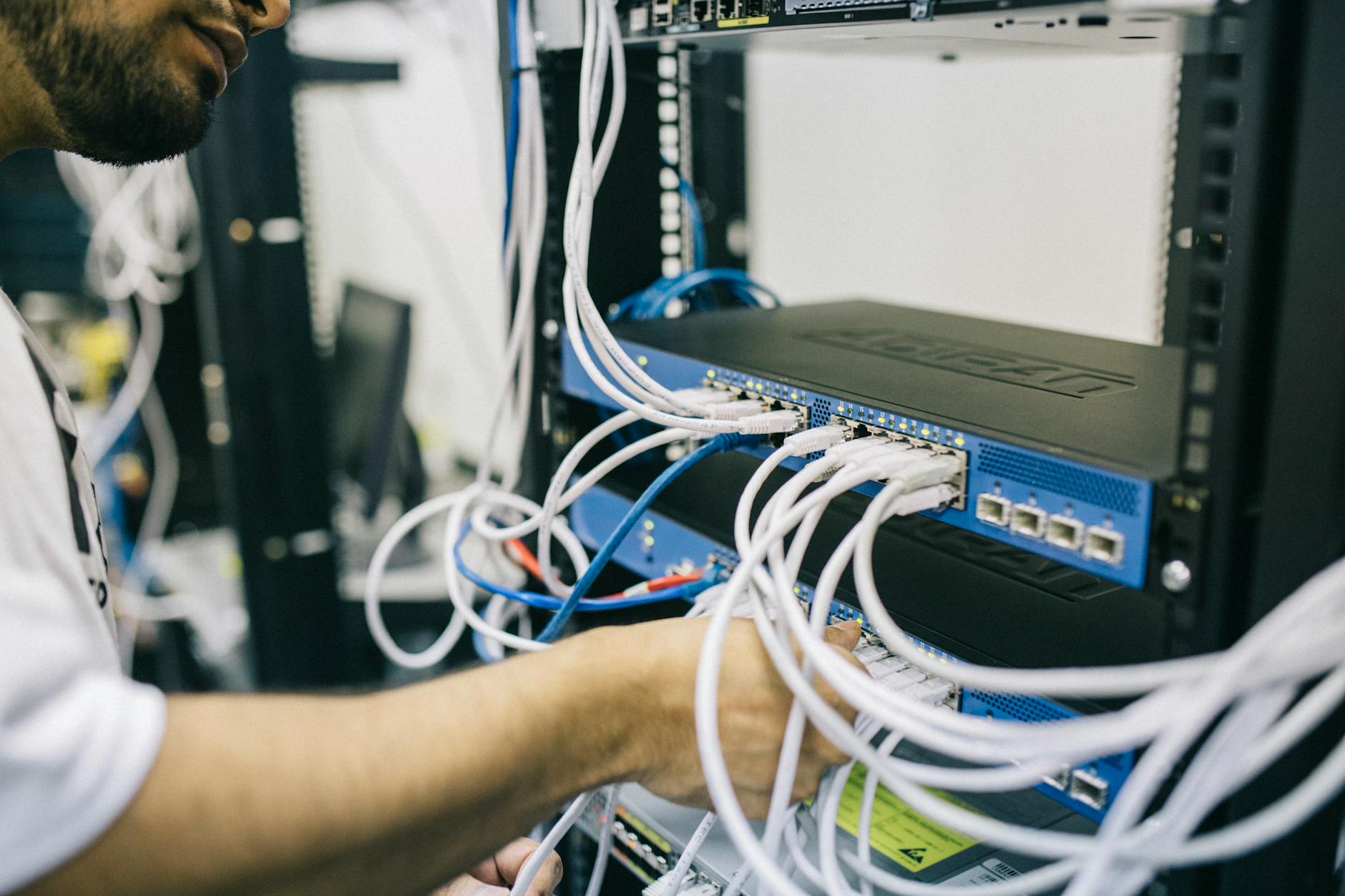
Źródło: Pexels | Autor: Field Engineer
Podstawy techniczne bez żargonu: jak działa NAS w domowej sieci
Jak NAS łączy się z routerem i innymi urządzeniami
Standardowe połączenie wygląda następująco:
NAS podłączony jest kablem Ethernet do routera lub switcha w domu.
Router rozdaje adresy IP i pozwala innym sprzętom go „zobaczyć”.
Laptopy, telewizor, telefony łączą się do NAS-a albo po kablu, albo przez Wi‑Fi (ale zawsze poprzez router).
Podstawą jest port Gigabit Ethernet (1 GbE) – pozwala realnie osiągać ok. 100–110 MB/s transferu, co dla domowego serwera plików w zupełności wystarczy w większości zastosowań. Coraz częściej w domowych NAS-ach pojawiają się porty 2.5 GbE, które podnoszą przepustowość, ale tylko wtedy, gdy:
router lub switch również ma port 2.5 GbE,
komputer po drugiej stronie jest podłączony szybkim kablem i obsługuje tę prędkość.
Mit vs rzeczywistość: obecność 2.5 GbE w NAS-ie nie sprawi, że Wi‑Fi magicznie przyspieszy. Jeśli laptop łączy się po Wi‑Fi, to ograniczeniem zwykle i tak będzie sieć bezprzewodowa, nie sam serwer plików.
Co siedzi w środku obudowy NAS
Typowy domowy NAS składa się z kilku podstawowych elementów:
Procesor – energooszczędny układ ARM lub x86 (np. Intel/AMD). Wystarczy, by obsłużyć kilka usług i prostą transkodację wideo; nie jest to sprzęt klasy desktop.
Pamięć RAM – od 1–2 GB w najtańszych modelach do 8–16 GB i więcej w mocniejszych. RAM wpływa na komfort działania aplikacji (np. serwera multimediów, maszyn wirtualnych, Dockera).
Zatoki na dyski – 1, 2, 4, a czasem więcej kieszeni na dyski 3.5″ (HDD) i/lub 2.5″ (SSD). To właśnie w nich montuje się dyski NAS.
Zasilacz – klasyczny wtyczkowy albo wbudowany. NAS działa 24/7, więc ma być energooszczędny i stabilny.
Wentylatory – ochładzają dyski i elektronikę. Od nich w dużej mierze zależy poziom hałasu NAS-a.
Ważne: w domowym NAS-ie wyższego segmentu bardziej niż „ilość rdzeni” robi różnicę to, ile RAM można dołożyć, ile jest zatok na dyski i jakie porty sieciowe są dostępne (1 GbE, 2.5 GbE, czasem 10 GbE).
Jak użytkownik widzi domowy serwer plików
Od strony użytkownika serwer plików w domu prezentuje się bardzo prosto. Standardowe sposoby dostępu to:
Dysk sieciowy w Windows – po podaniu adresu NAS-a (lub użyciu kreatora producenta) możemy zamapować folder jako literę dysku, np. Z:. Od tej chwili wygląda to jak zwykły dysk z dużą ilością miejsca.
Finder w macOS – NAS widoczny jest w sekcji „Udostępnione”. Po podaniu loginu montujemy udział SMB lub AFP i korzystamy tak jak z lokalnego dysku.
Przeglądarka – panel administracyjny i często prosty menedżer plików działają przez przeglądarkę. Wystarczy wpisać w adres przeglądarki IP lub nazwę NAS-a.
Aplikacje mobilne – producenci oferują dedykowane aplikacje na Android/iOS do przeglądania zdjęć, filmów, odtwarzania muzyki, backupu zdjęć oraz do zdalnego zarządzania.
W codziennym użyciu domowy NAS dla rodziny nie wymaga logowania się na panel admina. Raz ustawiony, później po prostu „jest” – pojawia się jako miejsce zapisu i odczytu, podobnie jak dysk zewnętrzny, tylko dostępny z wielu urządzeń.
Markowy NAS vs samoróbka na bazie PC
Różnica nie leży tylko w sprzęcie, ale głównie w systemie operacyjnym i ekosystemie.
NAS markowy (Synology, QNAP, Asustor itd.) – ma swój własny system (DSM, QTS, ADM…), łatwy interfejs, sklep z aplikacjami, zintegrowane backupy, monitoring, multimedia. Wsparcie producenta, aktualizacje bezpieczeństwa, prosta konfiguracja.
Własny NAS na PC – system typu TrueNAS, OpenMediaVault, Unraid czy nawet Linux/Windows Server. Ogromna elastyczność, ale wymaga zrozumienia mechanizmów, ręcznej konfiguracji usług, zadbania o bezpieczeństwo aktualizacji.
Mit vs rzeczywistość: często pojawia się przekonanie, że składany serwer zawsze wychodzi taniej. Przy uwzględnieniu zużycia prądu, czasu konfiguracji oraz konieczności stosowania dysków, obudowy z zatokami i sensownego zasilacza – dla prostych potrzeb domowych bardzo często bardziej opłaca się gotowe urządzenie, zwłaszcza używane lub z niższej półki, ale z porządnym systemem.
Czy NAS przyspieszy internet w domu
Domowy NAS nie ma wpływu na prędkość łącza do internetu. Nie sprawi, że strony będą szybciej się otwierać, a gry mniej lagować. Ma natomiast wpływ na:
szybkość kopiowania plików w sieci lokalnej,
komfort pracy z dużymi plikami (np. wideo, RAW-y fotograficzne),
płynność odtwarzania filmów z NAS-a na TV lub laptopie.
Ograniczenia to głównie:
Przepustowość LAN – jeśli masz router z tylko 100 Mb/s na portach LAN, transfery będą dramatycznie niskie. Minimum to gigabitowy router/switch.
Wi‑Fi – realne prędkości Wi‑Fi potrafią być dużo niższe niż na pudełku, zwłaszcza przez kilka ścian.
Prędkość dysków – jeden tani dysk HDD nie dogoni maksymalnego gigabita, ale do filmów i backupów to nadal wystarczające wartości.
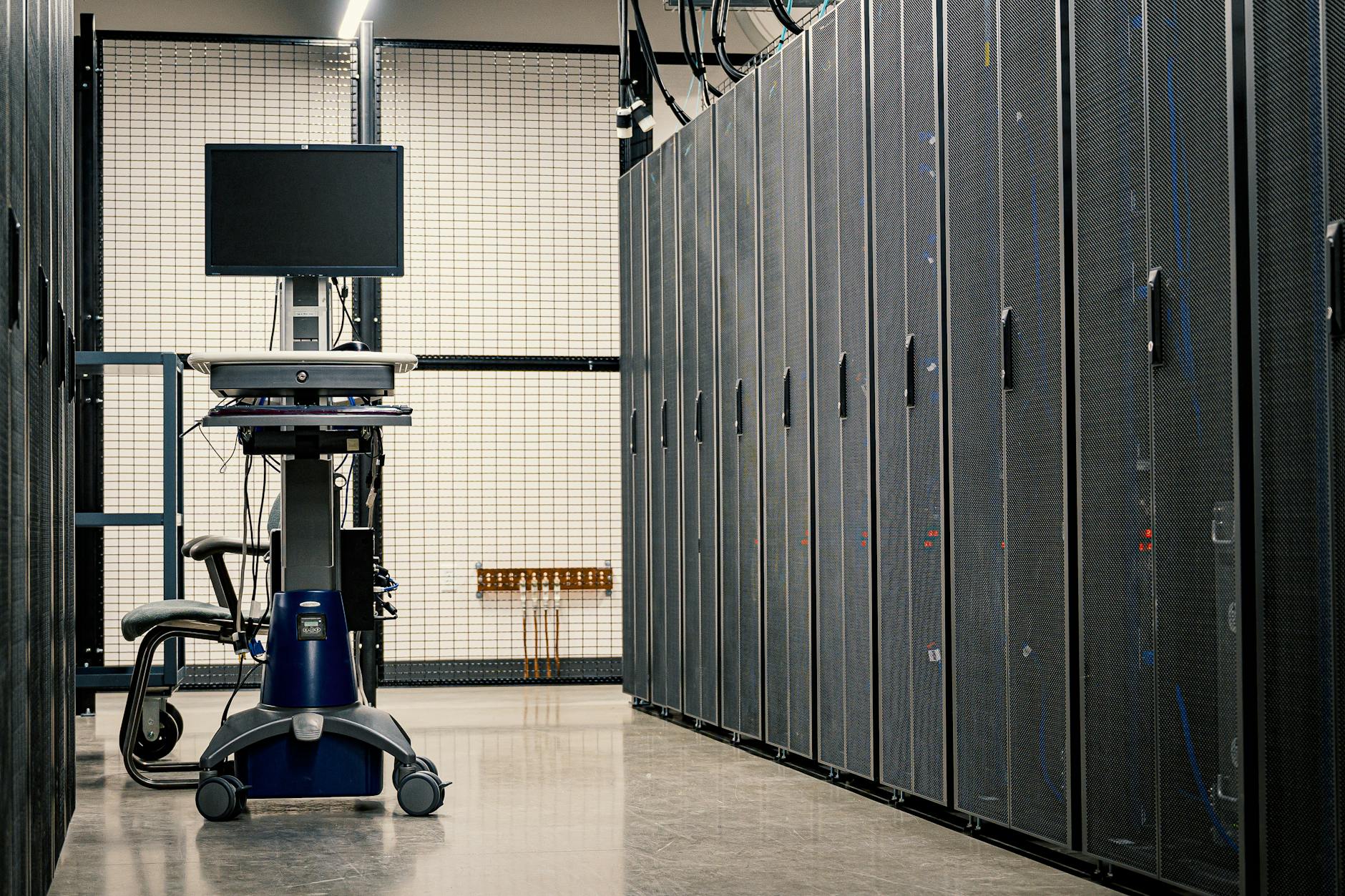
Źródło: Pexels | Autor: Brett Sayles
Gotowy NAS vs własny serwer na bazie PC – co wybrać na start
Charakterystyka gotowych urządzeń NAS
Gotowy NAS to najczęściej małe, kompaktowe pudełko z 1–4 zatokami na dyski i dedykowanym systemem. Najpopularniejsze marki dla domowych użytkowników to Synology, QNAP, Asustor, TerraMaster.
Ich wspólne cechy:
Interfejs WWW przypominający pulpit systemu operacyjnego – ikony, okna, menu ustawień.
Sklep aplikacji – instalacja serwera multimediów, synchronizacji z chmurami, systemów backupu, kontenerów Docker jednym kliknięciem.
Wsparcie i aktualizacje – producent dostarcza poprawki bezpieczeństwa, nowe funkcje, dokumentację i poradniki.
Przystępna konfiguracja – kreatory do RAID, użytkowników, udostępniania, konfiguracji monitoringu IP, VPN itp.
Dla osoby, która kupuje pierwszy domowy NAS dla rodziny, gotowe urządzenie to najszybsza droga do działającego rozwiązania: montujesz dyski, włączasz, odpowiadasz na kilka pytań i po kilkunastu minutach masz funkcjonalny serwer plików w domu.
Zalety i ograniczenia gotowego NAS-a dla początkujących
Dla kogoś, kto nie chce zawodowo administrować własnym sprzętem, markowy NAS ma kilka bardzo praktycznych plusów:
Niski próg wejścia – większość producentów prowadzi użytkownika za rękę: kreatory RAID, kreatory backupu, kreatory dostępu z internetu. Nie trzeba szukać godzinami poradników na forach.
Małe zużycie prądu – typowy 2-zatokowy NAS zużywa kilkanaście watów w spoczynku. Dla porównania stary PC potrafi ciągnąć wielokrotnie więcej, nawet gdy „nic nie robi”. Przy pracy 24/7 przekłada się to na realne rachunki.
Cisza i kompaktowość – obudowa zaprojektowana z myślą o ciągłej pracy, małe wentylatory, często gumowe odsprzęglenie dysków. Łatwiej to postawić w salonie niż starego blaszaka.
Wbudowane funkcje kopii zapasowych – migawki, replikacja na drugi NAS, backup do chmury, harmonogramy. Da się to wszystko złożyć na PC, ale tutaj dostaje się gotowy zestaw klocków.
Ograniczenia też są dość konkretne:
Ograniczona rozbudowa – w tańszych modelach RAM jest wlutowany, nie ma możliwości dołożenia karty sieciowej 10 GbE czy kontrolera SAS. Bierzesz to, co producent przewidział.
Słabsze CPU – jeśli wpadnie pomysł, by na NAS-ie uruchamiać wiele kontenerów Docker, maszyn wirtualnych i jeszcze transkodować 4K dla kilku telewizorów, szybko dobijesz do ściany.
Wyższa cena za „gotowość” – płacisz nie tylko za hardware, ale za system i wsparcie. Gołe komponenty PC o podobnej mocy bywają tańsze.
Mit bywa taki, że „markowy NAS to zabawka, a prawdziwy serwer to tylko PC z Linuksem”. Rzeczywistość: do przechowywania zdjęć, filmów, dokumentów rodziny i podstawowych usług domowych, gotowe pudełko jest po prostu bardziej przewidywalne i mniej czasochłonne w obsłudze.
Kiedy ma sens własny serwer na bazie PC
Samodzielnie składany serwer ma sens, gdy potrzeby wykraczają poza „magazyn na pliki” i media, a użytkownikowi nie obca jest praca z BIOS-em, instalatorem systemu i logami.
Daje wtedy kilka przewag:
Duża elastyczność sprzętowa – można użyć obudowy z wieloma zatokami, wsadzić 32–64 GB RAM, dołożyć karty HBA, 10 GbE, dyski NVMe jako cache. Brak sztywnego sufitu producenta.
Wybór systemu – TrueNAS, Unraid, OpenMediaVault, Proxmox, klasyczny Linux. Każdy ma inne mocne strony (np. ZFS i snapshoty, integrację z wirtualizacją, elastyczne pule dyskowe).
Łatwiejsze serwisowanie – standardowe części PC można wymienić „z półki”: zasilacz ATX, płyta główna, pamięć. Nie czekasz na specyficzny zasilacz do danego modelu NAS-a.
Lista zastosowań, gdzie własny serwer zaczyna błyszczeć, zazwyczaj obejmuje:
kilka maszyn wirtualnych (np. domowe laby, testy systemów, serwer Home Assistant + osobna VM z firewallem),
cięższe kontenery Docker/Kubernetes,
przechowywanie i obróbkę dużych pakietów danych (montaż wideo 4K, repozytoria kodu, snapshoty maszyn),
rozbudowany monitoring, automatyzacja, własne usługi sieciowe.
Scenariusz z życia: osoba, która zaczynała od 2-zatokowego Synology na zdjęcia i filmy, po kilku latach przeniosła się na serwer w obudowie tower, bo nagle okazało się, że potrzebuje kilku maszyn wirtualnych, 40 TB brutto i sieci 10 GbE. Na start gotowy NAS był idealny, ale „urosła” razem z potrzebami.
Pułapki przy składaniu własnego NAS-a
Samodzielne składanie kusi, bo można się pobawić sprzętem i często wydaje się tańsze. W praktyce pojawiają się typowe pułapki:
Zużycie energii – stary komputer biurowy za grosze często pożera wielokrotnie więcej watów niż nowy, energooszczędny NAS. Po roku lub dwóch różnica na rachunkach potrafi zjeść początkową „oszczędność”.
Hałas – typowy PC z kilkoma wentylatorami i dyskami kręcącymi 7200 rpm bywa głośny. W sypialni czy salonie staje się irytujący, szczególnie nocą.
Czas na konfigurację – instalacja systemu, konfiguracja RAID/ZFS, udostępniania SMB/NFS, użytkowników, backupów, powiadomień, aktualizacji – to potrafi pochłonąć długie wieczory.
Bezpieczeństwo i aktualizacje – gdy system działa, łatwo „zostawić jak jest” i latami nie aktualizować. Gotowe NAS-y częściej przypominają o aktualizacjach i mają prostszy proces wgrywania poprawek.
Częsty mit: „Wezmę starego desktopa z piwnicy, dam mu kilka dysków i będzie super NAS za darmo”. Rzeczywistość: często kończy się na wymianie zasilacza, dołożeniu RAM-u, nowej obudowie z zatokami, dokupieniu kontrolera SATA i nagle robi się z tego budżet zbliżony do markowego NAS-a – bez jego energooszczędności i dopracowanego systemu.
Jak rozsądnie zdecydować – proste kryteria wyboru
Zamiast brać „to, co polecają na forum”, warto przejść przez kilka konkretnych pytań:
Ile czasu chcesz poświęcać na konfigurację i naukę? Jeśli masz ochotę posiedzieć wieczorami nad tutorialami, własny serwer ma sens. Jeśli wolisz, żeby „po prostu działało”, gotowy NAS będzie mniej frustrujący.
Czy sprzęt będzie stał w widocznym miejscu? Do salonu lub sypialni lepiej nada się małe, relatywnie ciche pudełko niż duży tower z gamingowymi wentylatorami.
Czy planujesz wirtualizację i cięższe usługi? Jeśli w głowie już kiełkuje plan na lab z Proxmoxem, kontenerami i wirtualnymi routerami – składak na PC jest bardziej przyszłościowy.
Czy zależy Ci na możliwie najniższych rachunkach za prąd? Przy pracy 24/7 każdy dodatkowy wat ma znaczenie. Zgrabny NAS z energooszczędnym CPU zjada istotnie mniej niż stary desktop.
Dobrym kompromisem na początek bywa gotowy 2- lub 4-zatokowy NAS, a dopiero przy realnym wzroście potrzeb – równoległe postawienie większego serwera na PC i migracja usług.
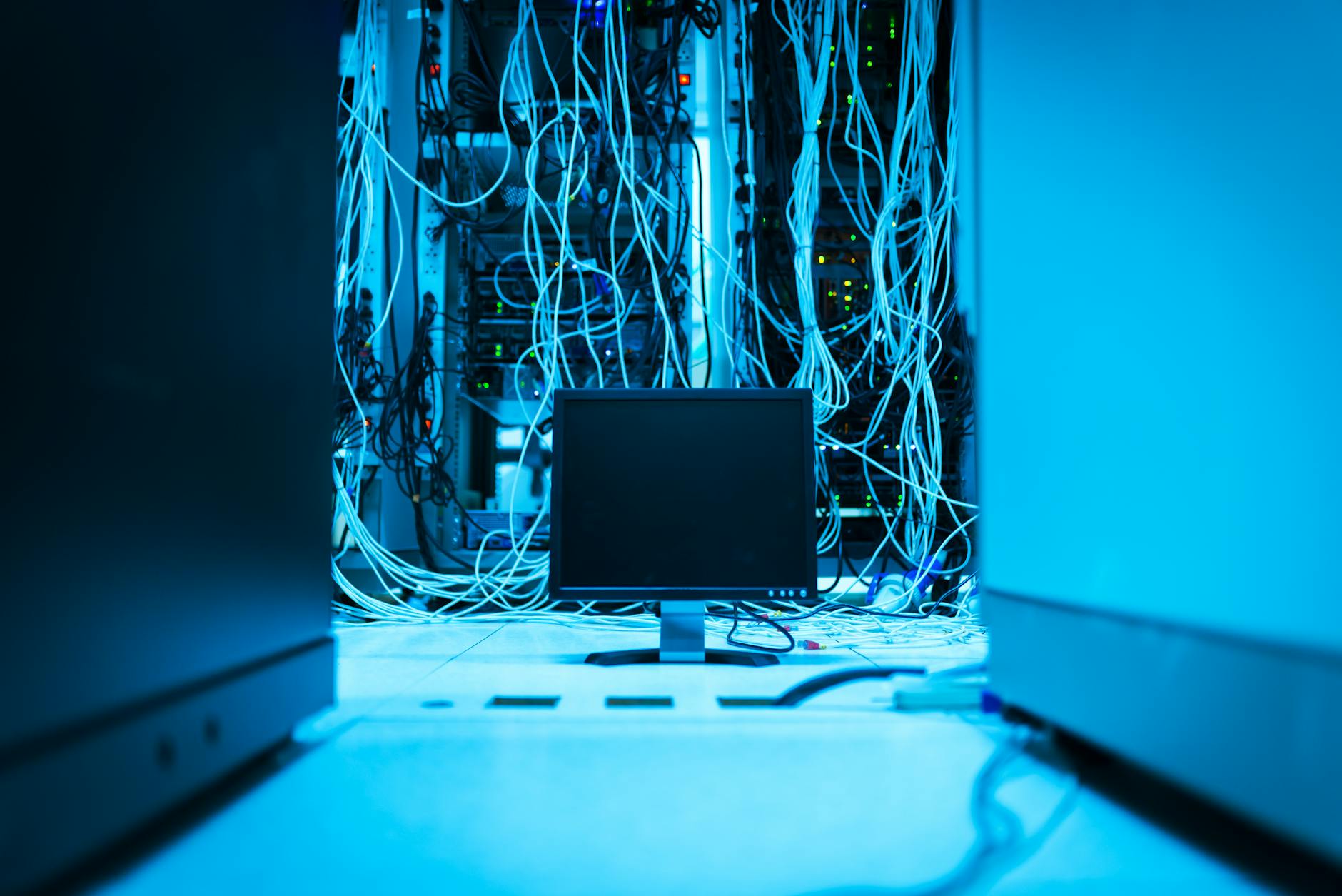
Źródło: Pexels | Autor: panumas nikhomkhai
Ile to naprawdę kosztuje: przegląd sensownych budżetów i konfiguracji
Podział budżetów – od „na spróbowanie” do „sprzęt na lata”
Zamiast celować w jedną „idealną” konfigurację, lepiej spojrzeć na kilka realnych progów cenowych. Przy każdym z nich trzeba doliczyć osobno koszt dysków, bo to zwykle największy składnik budżetu.
Najczęstsze poziomy wejścia dla domowego NAS-a wyglądają następująco:
Segment podstawowy – tani, 1- lub 2-zatokowy NAS, budżetowy procesor, często niewielka ilość RAM. Sprzęt dobry na pierwszy kontakt i proste zadania.
Segment „rozsądny środek” – 2–4 zatoki, możliwość rozbudowy RAM, mocniejszy CPU, zwykle 1 GbE lub 2.5 GbE. To najczęstszy wybór dla rodzin i osób z większą biblioteką multimediów.
Segment „z zapasem” – 4+ zatoki, często więcej RAM już na starcie, szybsze porty sieciowe, wsparcie dla SSD cache, czasem możliwość dołożenia karty rozszerzeń.
Mit krążący po sieci mówi, że „NAS za kilkaset złotych to wyrzucone pieniądze, trzeba brać minimum topowy model”. Rzeczywistość: bardzo wiele domów świetnie obsłuży sensowny model z podstawowej lub średniej półki, jeśli tylko poprawnie dobierze się pojemność dysków i zadba o backup.
Co wchodzi w realny koszt domowego NAS-a
Patrząc na ceny, łatwo skupić się tylko na obudowie, a to błąd. Faktycznie pojawia się kilka kategorii wydatków:
Samo urządzenie NAS lub serwer PC – obudowa z elektroniką i systemem (w przypadku markowych NAS-ów) albo płyta główna, CPU, RAM, obudowa, zasilacz (w przypadku składaka).
Dyski twarde lub SSD – najlepiej modele dedykowane do pracy w NAS (np. linie typu NAS/Pro). To kilka razy większy koszt niż sama obudowa przy większych pojemnościach.
Sieć – jeśli w domu nadal działa stary router 100 Mb/s, konieczna bywa wymiana na gigabitowy router lub dokładka switcha gigabitowego.
Zasilanie – opcjonalnie UPS (mały zasilacz awaryjny), który chroni przed zanikiem prądu i brutalnym wyłączeniem dysków podczas zapisu.
Czas konfiguracji – trudno go wycenić, ale przy składanym serwerze staje się realnym „kosztem”, zwłaszcza dla kogoś, kto nie żyje IT na co dzień.
Do planu wydatków dobrze jest dodać przyszły koszt rozbudowy: dodatkowe dyski za rok czy dwa, ewentualną wymianę routera przy przejściu na 2.5 GbE, a w przypadku własnego serwera – możliwą wymianę zasilacza lub dołożenie RAM-u.
Przykładowe konfiguracje gotowego NAS-a
Konkretny model zależy od aktualnych cen, ale sensowne zestawy można opisać na poziomie możliwości.
Zestaw podstawowy (rodzinny magazyn na zdjęcia i filmy)
NAS 2-zatokowy z 1 GbE, procesor 2‑rdzeniowy, 2 GB RAM (z możliwością rozbudowy lub bez).
2 dyski 4–6 TB klasy NAS (z możliwością pracy w RAID 1).
Router z gigabitowymi portami LAN (jeśli już jest w domu, nie trzeba dopłacać).
Taki zestaw ogarnie:
wspólny folder na zdjęcia i filmy,
backupy laptopów i telefonów,
oglądanie filmów z NAS-a na TV (bez agresywnej transkodacji 4K),
proste udostępnianie plików rodzinie z zewnątrz.
Zestaw „rozsądny środek” (więcej użytkowników, większa biblioteka)
NAS 4-zatokowy, CPU 4‑rdzeniowy, min. 4 GB RAM (najlepiej z możliwością dołożenia),
4 dyski po 4–8 TB (RAID 5 lub SHR/Btrfs – elastyczniejsze podejście do rozbudowy, w zależności od producenta),
port 1 GbE lub 2.5 GbE (przy 2.5 GbE – docelowo wymiana / dokupienie switcha z takim portem).
Tutaj wchodzi już komfort przy większej liczbie równoczesnych połączeń, kilku aplikacjach w tle (Plex, synchronizacja z chmurą, monitoring IP) i rosnącej bibliotece multimedialnej. Dodatkowe zatoki w praktyce znacząco wydłużają życie całej platformy, bo przy rozroście danych wystarczy dokładanie kolejnych dysków.
NAS 4–6-zatokowy, CPU klasy x86 z obsługą wirtualizacji, 8–16 GB RAM,
możliwość instalacji SSD jako cache lub osobnego wolumenu dla VM,
port 2.5 GbE lub 10 GbE (czasem opcjonalna karta rozszerzeń),
dyski 6–12 TB klasy NAS, w zależności od potrzeb.
To rozwiązanie dla kogoś, kto poza klasycznym „magazynem plików” odpala na NAS-ie dodatkowe usługi: kontenery, maszyny wirtualne, jupyter notebooki, środowiska testowe itp. W takim scenariuszu budżet rośnie, ale i funkcjonalność jest nieporównywalna z najtańszymi modelami.
Przykładowe konfiguracje własnego serwera na bazie PC
Przy samodzielnym składaniu można zacząć skromnie, ale sensownie, i rozbudowywać wedle potrzeb.
Serwer z recyklingu (ostrożny start)
Używany komputer biurowy typu SFF z procesorem Intel/AMD sprzed kilku generacji,
rozsądny zasilacz (bez „no name’ów”),
dołożone 8–16 GB RAM,
dodatkowa karta SATA lub HBA, jeśli brakuje portów na dyski,
kilka dysków HDD w środku lub w specjalnej obudowie z zatokami.
System: np. TrueNAS lub OpenMediaVault. Taki zestaw jest tani na start, ale zwykle głośniejszy i bardziej prądożerny. Dobry, żeby sprawdzić, czy w ogóle odpowiada nam zabawa w samodzielne składanie i administrację.
Świadomie zbudowany serwer (na kilka lat)
Obudowa z kilkoma zatokami 3.5″, najlepiej z hot-swap (wyjmowane kieszenie),
Najczęściej zadawane pytania (FAQ)
Co to jest domowy NAS i czym różni się od zwykłego dysku zewnętrznego?
Domowy NAS to mały serwer plików pracujący 24/7, podłączony do routera. Udostępnia dane wszystkim urządzeniom w sieci – komputerom, telefonom, telewizorom, konsolom – bez potrzeby podpinania go kablowo do jednego konkretnego komputera.
Zwykły dysk USB działa tylko z urządzeniem, do którego jest aktualnie podłączony. Żeby ktoś z domowników dostał się do plików, ten komputer musi być włączony. NAS działa samodzielnie, ma własny system, aplikacje, konta użytkowników i mechanizmy backupu, dzięki czemu kilka osób może jednocześnie korzystać z filmów, muzyki czy kopii zapasowych.
Dla kogo domowy NAS ma sens, a kiedy to przerost formy nad treścią?
NAS ma największy sens, gdy w domu z komputerów i telefonów korzysta więcej niż jedna osoba, a ilość danych rośnie do setek gigabajtów lub terabajtów. Typowe przypadki to rodziny z tysiącami zdjęć i filmów 4K, twórcy treści (foto, wideo, grafika), czy małe firmy działające z domu, które chcą bezobsługowego backupu i wspólnego magazynu na dokumenty.
Jeśli masz jednego laptopa, kilkadziesiąt GB danych i dobrze ustawiony backup w chmurze, to NAS najpewniej będzie zbędny. W takiej sytuacji zestaw „dysk zewnętrzny + sensownie dobrana chmura” załatwia temat bez dodatkowych wydatków i konfiguracji.
Ile kosztuje sensowny domowy NAS dla początkujących?
Podstawowy, gotowy NAS 2‑zatokowy z prostym procesorem (ARM lub energooszczędny x86) to wydatek kilkuset–nieco ponad tysiąca złotych, w zależności od marki i modelu. Do tego trzeba doliczyć koszt samych dysków – zwykle opłaca się kupić 2 większe dyski HDD przeznaczone do pracy w NAS (kilka TB każdy).
Mit jest taki, że „NAS to zawsze kilka tysięcy złotych”. Rzeczywistość: do typowo domowych zadań (backup, multimedia, rodzinne archiwum) w pełni wystarczy tańszy model 2‑zatokowy. Droższe konstrukcje (4+ zatok, więcej RAM, 10 GbE) mają sens dopiero wtedy, gdy rosną wymagania: dużo użytkowników, wirtualizacja, praca na dużych projektach wideo z kilku stanowisk naraz.
Czy domowy NAS może zastąpić chmurę (Google Drive, iCloud, OneDrive)?
NAS nie tyle „zastępuje” chmurę, co ją uzupełnia. Płacisz jednorazowo za sprzęt i dyski, a potem zyskujesz własną chmurę bez abonamentu i limitów kilku terabajtów. Dane fizycznie leżą u ciebie, masz pełną kontrolę nad pojemnością i prawami dostępu, a do plików możesz dostać się zdalnie przez internet.
Dobry, praktyczny układ to: bieżące, kluczowe dokumenty trzymasz w chmurze publicznej (wygoda, łatwe współdzielenie), a masę danych – archiwa zdjęć, filmy, backupy całych komputerów – trzymasz na NAS‑ie. Do tego wybrane najważniejsze foldery z NAS‑a możesz jeszcze replikować do chmury jako dodatkowe zabezpieczenie przed awarią czy kradzieżą sprzętu.
Jaki NAS wybrać na start: 1, 2 czy 4 zatoki?
Dla początkujących najczęściej najlepszym kompromisem jest NAS 2‑zatokowy. Pozwala zbudować prosty układ z nadmiarowością (np. RAID 1, czyli mirroring dysków), a jednocześnie nie kosztuje tyle, co większe modele. Spokojnie obsłuży backup kilku urządzeń, domowe multimedia i podstawowe aplikacje.
Jednozatokowy NAS kusi niższą ceną, ale brak drugiego dysku oznacza brak odporności na awarię nośnika – a to właśnie o bezpieczeństwo danych najczęściej tutaj chodzi. Modele 4‑zatokowe mają sens, gdy już wiesz, że będziesz potrzebować dużej pojemności i elastyczniejszej konfiguracji RAID, lub planujesz rozbudowę w najbliższych latach.
Czy NAS wymaga zaawansowanej wiedzy informatycznej do konfiguracji?
Gotowe NAS‑y znanych marek (Synology, QNAP, Asustor i inne) konfigurujesz z poziomu przeglądarki w graficznym panelu. Pierwsze kroki sprowadzają się do ustawienia hasła administratora, założenia kont użytkownikom i wskazania, które foldery mają być widoczne na jakich urządzeniach. Większość producentów prowadzi kreatorem krok po kroku.
Mit: „trzeba znać Linuxa i bawić się w konsolę”. Rzeczywistość: poziom trudności przypomina ustawienie trochę bardziej rozbudowanego routera Wi‑Fi. Techniczna zabawa zaczyna się dopiero wtedy, gdy składasz własny serwer na bazie PC i sam instalujesz system typu TrueNAS czy Unraid – to już inna liga i inny profil użytkownika.
Jak podłączyć NAS w domu i czy potrzebuję szybkiego routera?
NAS łączy się z domową siecią kablem Ethernet do routera lub switcha. Router rozdaje adresy IP i sprawia, że inne urządzenia „widzą” serwer plików. Komputery mogą łączyć się z nim po kablu lub przez Wi‑Fi, ale zawsze pośrednikiem jest router.
Do większości zastosowań wystarczy port Gigabit Ethernet (1 GbE) – realne transfery rzędu 100–110 MB/s są wystarczające dla domowego backupu i oglądania filmów. Porty 2.5 GbE w NAS‑ie mają sens tylko wtedy, gdy router/switch oraz komputer po drugiej stronie też obsługują 2.5 GbE i są spięte kablem. Sam szybki port w NAS‑ie nie przyspieszy Wi‑Fi; ograniczeniem będzie wówczas bezprzewodowa sieć, a nie serwer plików.
Bardzo ciekawy artykuł, który dostarcza naprawdę przydatnych informacji dla osób rozpoczynających swoją przygodę z domowym NAS-em. Dużym plusem jest przejrzyste przedstawienie różnych modeli oraz ich funkcji, co na pewno ułatwi wybór odpowiedniego sprzętu. Jednakże brakuje mi trochę głębszego porównania poszczególnych modeli pod kątem wydajności czy możliwości rozbudowy, co mogłoby być jeszcze bardziej pomocne dla początkujących. Mimo to artykuł zdecydowanie warto przeczytać przed zakupem sprzętu!







Bardzo ciekawy artykuł, który dostarcza naprawdę przydatnych informacji dla osób rozpoczynających swoją przygodę z domowym NAS-em. Dużym plusem jest przejrzyste przedstawienie różnych modeli oraz ich funkcji, co na pewno ułatwi wybór odpowiedniego sprzętu. Jednakże brakuje mi trochę głębszego porównania poszczególnych modeli pod kątem wydajności czy możliwości rozbudowy, co mogłoby być jeszcze bardziej pomocne dla początkujących. Mimo to artykuł zdecydowanie warto przeczytać przed zakupem sprzętu!
Możliwość dodawania komentarzy nie jest dostępna.