
Po co domowy serwer na mini PC i dla kogo to ma sens
Najczęstsze zastosowania domowego serwera mini PC
Domowy serwer na mini PC zwykle zaczyna się od jednego, konkretnego pomysłu, a kończy na całym zestawie usług. Mała, energooszczędna maszyna z Proxmox i Dockerem pozwala przenieść wiele rzeczy z chmury do własnego domu. Najczęstsze zastosowania:
- Backup i magazyn danych – automatyczne kopie zapasowe komputerów, telefonów i NAS-a, snapshoty maszyn wirtualnych, archiwum dokumentów i zdjęć.
- Serwer multimediów – streaming filmów, muzyki i zdjęć do TV, tabletów, telefonów (np. Jellyfin, Plex, Emby, Navidrome).
- Smart home i automatyka – Home Assistant, Zigbee2MQTT, MQTT broker, serwery integracji z urządzeniami IoT.
- Lab pod wirtualizację – testy systemów, serwerów, usług, backupów na maszynach wirtualnych Proxmox VE.
- Środowisko deweloperskie – kontenery Docker/Podman z bazami danych, API, CI/CD, środowiskami testowymi.
- Usługi sieciowe – Pi-hole/AdGuard Home jako DNS z blokowaniem reklam, VPN, serwer git, serwer plików.
To wszystko spokojnie działa na jednym mini PC, jeśli dobrze zaplanuje się zasoby i wybierze energooszczędny, ale nieprzeciętnie słaby model.
Mini PC vs klasyczny desktop/serwer
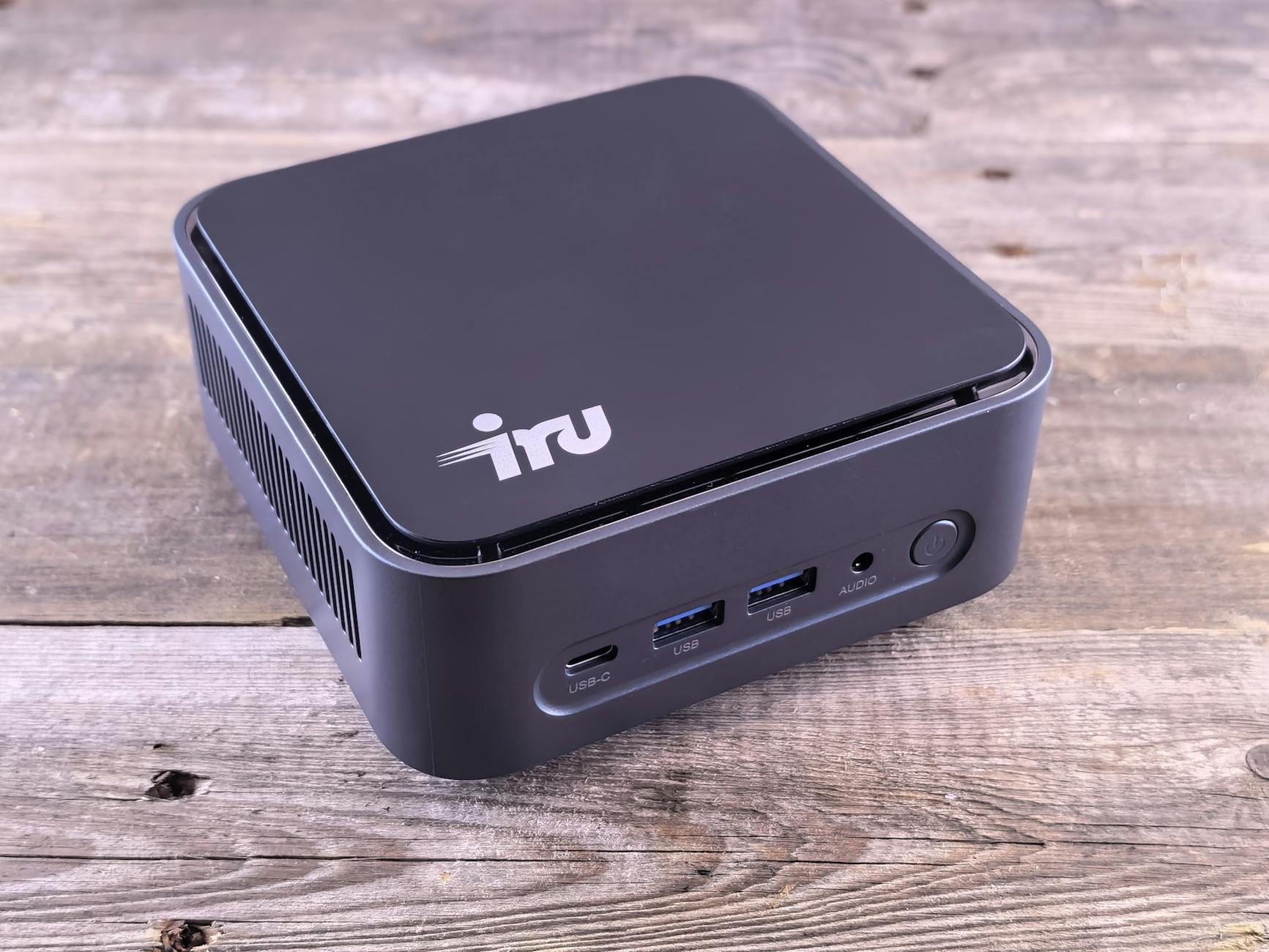
Mini PC na domowy serwer ma cztery kluczowe przewagi nad klasycznym pecetem czy starym serwerem rackowym:
- Pobór energii – sensowny mini PC z procesorem klasy Intel N100 lub mobilnym Ryzen zużywa ok. kilku–kilkunastu watów w spoczynku. Stary desktop potrafi mieć 40–80 W nie robiąc praktycznie nic.
- Hałas – małe wentylatory, niskie TDP, dobrze zaprojektowane chłodzenie. W lekkich zastosowaniach taki serwer jest praktycznie niesłyszalny w salonie czy sypialni.
- Miejsce – format zbliżony do routera, można go przykręcić za monitorem VESA, postawić obok NAS-a, zmieścić w szafce RTV.
- Prostota – brak kombinacji z dużymi zasilaczami, kilkoma dyskami, potężnymi kartami graficznymi. To sprzyja stabilności i niższym temperaturom.
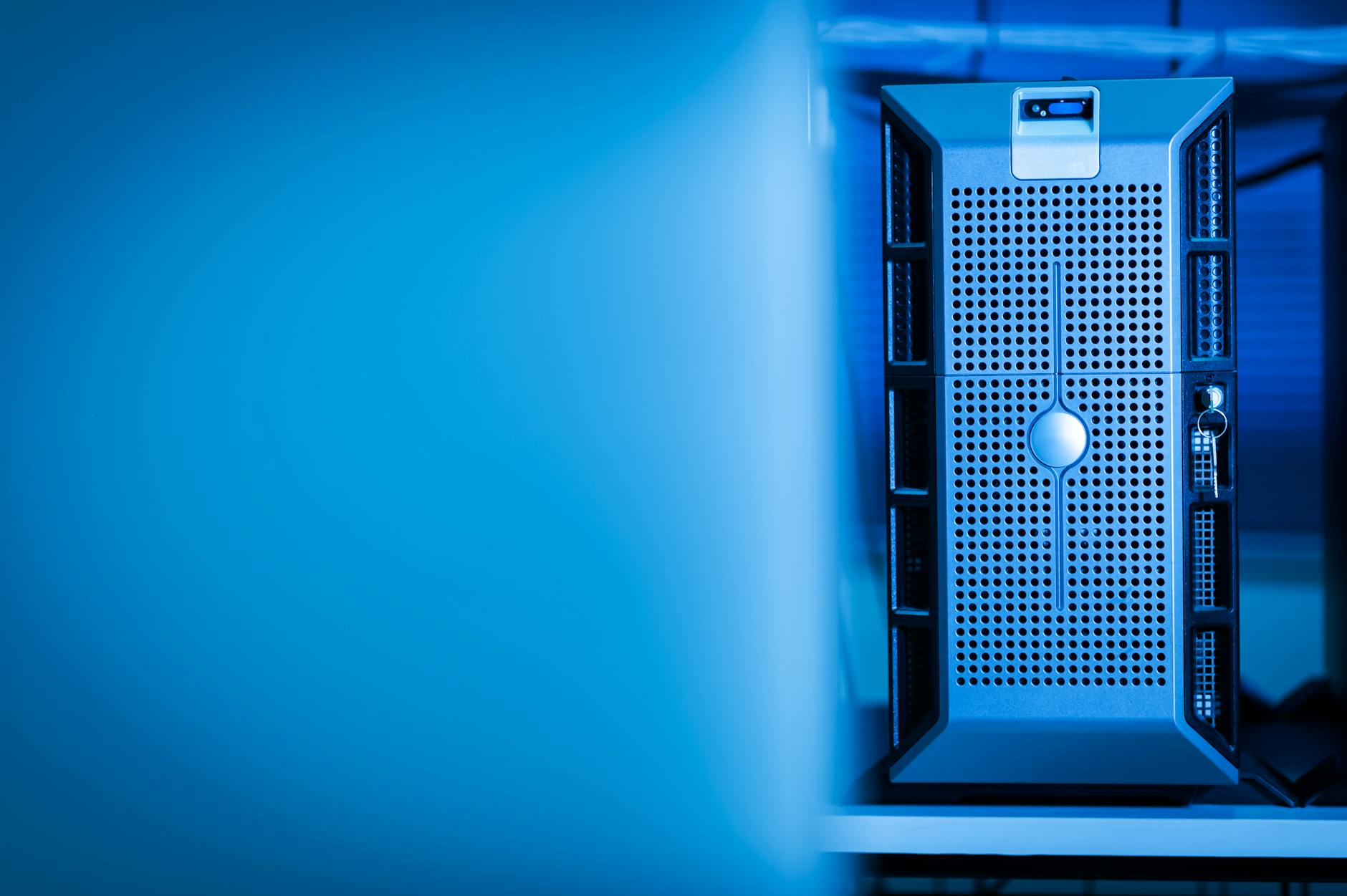
Klasyczny desktop lub serwer tower nadal ma sens, gdy potrzebne są karty PCIe, kilka dysków 3,5” w RAID, bardzo mocny CPU lub GPU. W typowym scenariuszu Proxmox + dockerowy homelab taka moc po prostu się marnuje, a rachunek za prąd rośnie.
Dla kogo mini PC jako serwer domowy ma największy sens
Mini PC jako serwer domowy szczególnie dobrze sprawdza się w kilku profilach:
- Admini i pasjonaci IT – chcą labu do nauki Proxmox, KVM, LXC, Dockera, ale nie chcą utrzymywać prądożernej krowy w szafie.
- Programiści i devops – potrzebują stałego, cichego środowiska CI, testowych baz danych, reverse proxy, logowania, które można odtworzyć w pracy.
- Domowe biuro – kilka lekkich VM (np. Windows do programów księgowych, Linux do testów) plus usługi typu VPN, backup plików.
- Smart home – Home Assistant, automatyzacje, zapis logów i historii czujników, bramki integrujące wiele systemów.
- Małe firmy – mały serwer plików, VPN, prosty CRM na dockerach, monitoring, bez kosztów wynajmu serwera w kolokacji.
Mini PC bywa też świetnym „pierwszym serwerem” – tani, mały, cichy. Gdy projekt się rozwinie, zawsze można postawić drugi egzemplarz obok lub zbudować mały cluster.
Mini PC, NAS czy VPS w chmurze – kiedy co wybrać
Decyzja między domowym mini PC, gotowym NAS-em a VPS-em w chmurze najczęściej rozbija się o trzy rzeczy: kontrolę nad danymi, koszt w czasie i wymagania wydajnościowe.
- Mini PC – najlepszy, gdy:
- chcesz pełnej kontroli nad systemem (pełny Debian/Proxmox, dowolne pakiety),
- masz stałe usługi w sieci lokalnej (smart home, media),
- masz więcej niż jedną usługę i zależy ci na konsolidacji.
- najważniejszy jest łatwy dostęp do plików i proste kopie zapasowe,
- nie chcesz bawić się w utrzymanie systemu, aktualizacje i Proxmox,
- wystarczą ci podstawowe aplikacje z katalogu producenta (Synology, QNAP).
- potrzebujesz publicznego adresu IP i dobrej łączności z internetem,
- serwer ma działać nawet przy awarii zasilania w domu,
- nie przechowujesz tam poufnych danych prywatnych (lub szyfrujesz wszystko).
Często optymalna jest mieszanka: domowy serwer mini PC dla usług lokalnych i danych prywatnych, a mały VPS dla usług publicznych (np. reverse proxy, tunel VPN do domu).
Kluczowe kryteria wyboru mini PC na serwer domowy
Procesor: architektura, wirtualizacja i realne potrzeby
Procesor w serwerze domowym mini PC musi być energooszczędny, ale wystarczająco mocny do Proxmox i Dockera. Najważniejsze elementy:
- Architektura i generacja – celuj w nowsze generacje Intel (np. 8–13 gen, szczególnie N100/N95, i3/i5 T) lub mobilne Ryzeny (seria U) zamiast starych, serwerowych Xeonów.
- Liczba rdzeni/wątków – pod mały serwer domowy komfortowe minimum to 4 rdzenie / 8 wątków. Przy wielu kontenerach i kilku VM dobrze mieć 6–8 rdzeni logicznych.
- Obsługa wirtualizacji – wymagaj:
- Intel VT-x lub AMD-V – sprzętowa wirtualizacja CPU (praktycznie standard od wielu lat),
- Intel VT-d lub AMD IOMMU – przydatne, jeśli planujesz passthrough urządzeń PCIe/USB/PCI do maszyn wirtualnych (np. karty sieciowe, kontrolery USB dla Home Assistant).
Przy wyborze mini PC do Proxmox warto sprawdzić w specyfikacji CPU, czy wirtualizacja jest włączona i niepocięta przez producenta. Część tanich modeli „biurowych” ma domyślnie wyłączone VT-x/VT-d w BIOS – da się to jednak zwykle aktywować.
Pamięć RAM: minimalne i komfortowe poziomy
Pamięć RAM szybko staje się wąskim gardłem serwera domowego. Proxmox, Docker, system plików i maszyny wirtualne konkurują o te same zasoby. Niezależnie od typu CPU:
- Absolutne minimum – 8 GB RAM. Wystarczy na pojedyncze lekkie VM (np. Home Assistant OS) albo system bazujący głównie na kontenerach.
- Poziom komfortowy – 16 GB RAM. Umożliwia 2–3 lekkie VM (np. HA, Windows zdalny, mały Linux) oraz kilkanaście kontenerów Dockera z bazami danych, serwerem multimediów, reverse proxy.
- Homelab z ambicjami – 32 GB RAM i więcej. Potrzebne, gdy chcesz stawiać kilka pełnych systemów (Windows Server, kilka Linuxów, klastry K8s w VM).
Przy wyborze mini PC pod Proxmox zwróć uwagę na:
- liczbę slotów RAM (1 czy 2),
- maksymalnie obsługiwany rozmiar (często 16 lub 32 GB),
- typ pamięci (SO-DIMM DDR4/DDR5) – łatwo dostępne i tanie są DDR4.
Rozsądna strategia: kup mini PC, który obsłuży min. 32 GB RAM, nawet jeśli na start bierzesz 16 GB. Pamięć jest tania, a wymiana całej platformy przez brak możliwości rozbudowy bywa irytująca.
Dyski: NVMe, SATA i trwałość przy pracy 24/7
Serwer domowy mini PC zwykle ma ograniczoną liczbę slotów na dyski, dlatego dobór nośnika ma duże znaczenie:
- NVMe (M.2) – świetny jako dysk systemowy pod Proxmox i intensywne bazy danych. Zapewnia bardzo szybki IO, co odczuwa się przy wielu kontenerach i VM startujących równolegle.
- SATA (2,5” lub M.2 SATA) – często wystarczy na dane, backupy, multimedia. W wielu mini PC da się połączyć NVMe + SATA 2,5”.
Pod Proxmox i Docker ważna jest także trwałość SSD:
- unikaj najtańszych SSD o nieznanej marce jako główny dysk systemowy,
- szukaj modeli z przyzwoitym TBW (liczba zapisanych terabajtów) i sensownym kontrolerem,
- rozważ rozdzielenie: mały szybki NVMe pod system + osobny dysk na dane i kontenery.
Jeśli potrzebujesz dużej przestrzeni na multimedia, dobrym rozwiązaniem bywa zewnętrzny magazyn:
- obudowa USB 3.0/3.2 z dyskiem 3,5” lub 2,5”,
- DAS (Direct Attached Storage), jeśli chcesz kilka dysków w JBOD/RAID,
- oddzielny NAS w sieci, a mini PC jako „mózg” z Proxmox i Dockerem.
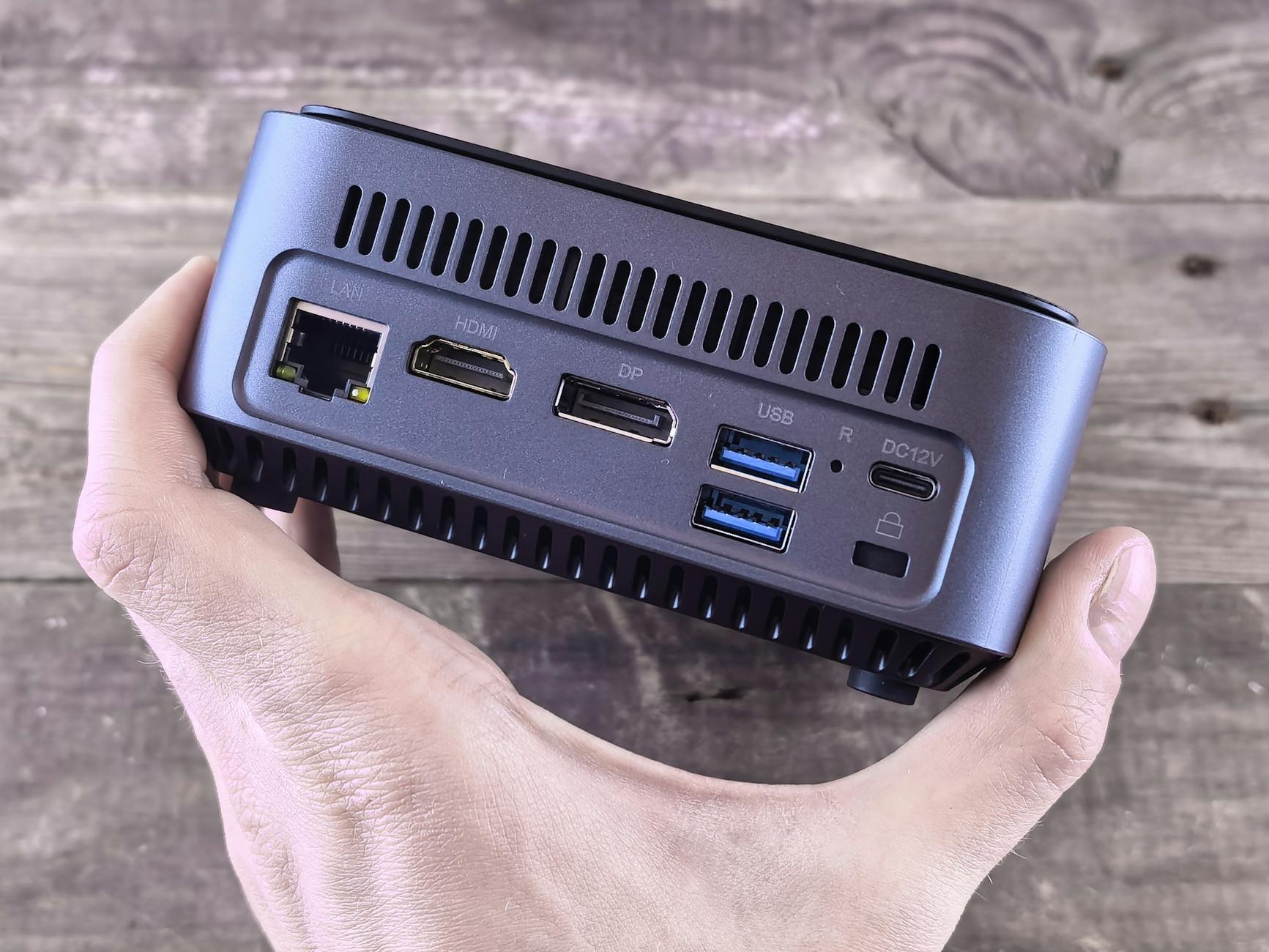
Sieć: 1/2.5/10 GbE i możliwości rozbudowy
Dla części zastosowań wystarczy zwykły 1 GbE, ale przy wielu usługach i pracy na dużych plikach dobrze od razu przewidzieć zapas.
- 1 GbE – standard. Wystarcza do 99% domowych scenariuszy: streaming wideo, backupy nocne, praca kilku użytkowników.
- 2.5 GbE – sensowne przy szybszym NAS-ie, pracy na dużych plikach (grafika, wideo) i gdy reszta sieci też wspiera 2.5G.
- 10 GbE – przydaje się głównie w profesjonalnym homelabie lub przy wielu hostach. W mini PC zwykle realizowane przez zewnętrzne adaptery (Thunderbolt/USB-C).
Przed zakupem mini PC pod Proxmox sprawdź:
- jaki chipset sieciowy ma urządzenie (Intel, Realtek) i jak wygląda wsparcie w Linuxie,
- czy są dwa porty LAN – ułatwia to np. budowę routera lub wydzielenie sieci dla VM,
- czy można podpiąć dodatkowy interfejs (USB 3.0 Ethernet, Thunderbolt).
Przy konfiguracjach Proxmox + Docker warto mieć możliwość tagowania VLAN i tworzenia bridge’ów sieciowych. Większość współczesnych kart sieciowych radzi sobie z tym bez problemu.
Pobór prądu, TDP, chłodzenie i obudowa
Energooszczędny serwer Proxmox to taki, który w spoczynku zużywa niewiele watów, a przy obciążeniu nie zamienia się w grzejnik. Przy ocenie platformy zwróć uwagę na:
- TDP CPU – to nie jest realny pobór prądu, ale dobra wskazówka. Procesory serii T (np. i5-8500T) oraz układy typu Intel N100 mają niskie TDP i dobrze sprawdzają się w pracy 24/7.
- Jakość chłodzenia – rozmiar radiatora, liczba i wielkość wentylatorów, przepływ powietrza. Zbyt agresywne profile powodują niepotrzebny hałas.
- Obudowa – metalowe obudowy pomagają odprowadzać ciepło, a większa kubatura często oznacza niższą temperaturę pod obciążeniem.
Praktyczna wskazówka: jeśli planujesz serwer w sypialni lub salonie, szukaj modeli z:
- możliwością regulacji krzywej wentylatora w BIOS,
- brakiem głośnych, małych wentylatorów turbo,
- sensownym chłodzeniem pasywnych elementów (VRM, chipset).
Dobre mini PC w lekkim homelabie potrafią pracować na tyle cicho, że słychać je tylko przy starcie systemu lub pod dużym obciążeniem, np. przy kompilacji czy transkodowaniu wideo.
Energooszczędność w praktyce: jak realnie liczyć koszty prądu
TDP a rzeczywiste zużycie energii serwera domowego
Wiele osób patrząc na specyfikację procesora widzi TDP i próbuje z niego wnioskować, ile serwer „weźmie z gniazdka”. To błąd. TDP opisuje przede wszystkim ilość ciepła, którą musi rozproszyć system chłodzenia przy określonym, maksymalnym obciążeniu, a nie typowy pobór mocy.
Realne zużycie energii mini PC wygląda zupełnie inaczej:
- w spoczynku (idle) – dobre konstrukcje schodzą do kilku–kilkunastu watów,
- przy lekkim obciążeniu (kilka kontenerów, mały ruch) – wciąż okolice kilkunastu watów,
- Oszacuj pobór mocy w trzech scenariuszach (na podstawie recenzji, forów, kart katalogowych):
- idle (bez obciążenia, ale z włączonymi usługami) – dla sensownego mini PC zazwyczaj 5–15 W,
- typowe obciążenie (kilka kontenerów, lekka baza danych, HA) – zwykle 10–25 W,
- pełne obciążenie (testy, transkodowanie wideo, kompilacja) – 25–50 W+ w zależności od CPU.
- Określ udział czasu w poszczególnych stanach:
- idle/lekki load – 80–95% czasu dla domowego serwera,
- pełne obciążenie – zwykle tylko pojedyncze godziny tygodniowo.
- Oblicz średnią moc:
- przykład: 10 W (idle) przez 20 h/dobę + 20 W (lekki load) przez 4 h/dobę =
- (10 W × 20 h + 20 W × 4 h) / 24 h ≈ 11,7 W średnio.
- Przelicz na roczne zużycie:
- 11,7 W × 24 h × 365 ≈ 102,6 kWh rocznie.
- Pomnóż przez cenę energii (z opłatami dystrybucyjnymi – realnie liczy się „zł/kWh brutto z faktury”, nie sama energia czynna).
Jak policzyć zużycie energii krok po kroku
Żeby ocenić, czy mini PC ma sens ekonomiczny, trzeba wyjść poza TDP i marketingowe „ultra low power”. Najprostszy sposób to szybką kalkulację zrobić jeszcze przed zakupem, a potem zweryfikować ją miernikiem energii.
Praktyczny schemat wygląda tak:
Różnica między serwerem, który w idle bierze 10 W, a takim, który pożera 40 W, przy pracy 24/7 oznacza realne setki złotych w skali kilku lat. To bywa ważniejsze od tego, czy przy zakupie dopłacisz 200–300 zł do lepiej zoptymalizowanej platformy.
Prosty miernik gniazdkowy kontra teoretyczne wyliczenia
Teoria teorią, ale nic nie zastąpi realnego pomiaru. Tani miernik gniazdkowy za kilkadziesiąt złotych rozwiązuje temat na lata.
Jak to ugryźć praktycznie:
- podłącz maszyny do miernika od razu po instalacji Proxmox,
- zmierz:
- pobór w BIOS (bez OS) – szybko wykryjesz skopane ustawienia zasilania,
- idle tuż po starcie systemu – bez kontenerów i VM,
- typową pracę z twoimi usługami,
- pełne obciążenie (np.
stress-ng, odtwarzanie 4K, kompilacja, pełny backup).
- zapisz wyniki i wróć do nich po tygodniu – realny średni pobór często jest niższy po dopracowaniu konfiguracji (usypianie dysków, wyłączenie zbędnych usług).
U wielu osób po kilku korektach BIOS i systemu mini PC zjeżdża z ~20 W idle do 8–12 W. W skali roku to konkretna różnica.
Optymalizacja poboru prądu w Proxmox i systemie
Nawet przeciętnie energooszczędny sprzęt można sensownie „odchudzić” konfiguracją. Warto przejść mały check-list po instalacji:
- BIOS/UEFI:
- włącz C-States (C1E, C6 itd.),
- ustaw tryb oszczędzania energii CPU (np. „Power Saving”, „Balanced”),
- wyłącz zbędne kontrolery: dodatkowe porty SATA, COM, LPT, audio, jeśli nie korzystasz,
- zaktualizuj firmware – nowe BIOS-y często poprawiają zarządzanie energią.
- Proxmox / Linux:
- użyj
cpupowerlubcpufrequtilsdo ustawienia governor’a na „powersave” (chyba że potrzebujesz pełnej wydajności non-stop), - rozważ
powertop --auto-tunei potem selektywnie wyłączaj optymalizacje, które sprawiają problemy, - ustaw usypianie dysków danych po dłuższej bezczynności (
hdparm, ustawienia w GUI NAS / VM), - ogarnij logowanie – przesadna ilość logów na dysk to nie tylko I/O, ale i niepotrzebne przebudzenia.
- użyj
- Kontenery i VM:
- nie przydzielaj każdej maszynie pełnego CPU – limity i priorytety trzymają w ryzach zużycie,
- VM, które nie muszą działać 24/7 (np. lab z Windows) – automatyczne wyłączanie / włączanie wg harmonogramu,
- monitoruj za pomocą
powertop,Grafana + Telegraflub Prometheus, co regularnie „budzi” CPU.
Gdzie nie oszczędzać na siłę
Obniżanie poboru energii ma sens do momentu, w którym nie niszczy stabilności i nie zabija funkcjonalności. Kilka pułapek pojawia się regularnie:
- Zbyt agresywne usypianie dysków – sekcje logów pełne błędów, opóźnienia przy otwieraniu plików, szybsze zużycie tanich HDD.
- Wyłączanie C-States przy problemach – czasem potrzebne (niektóre płyty mają bugi), ale kosztuje kilka watów. Wtedy opłaca się zadbać o resztę optymalizacji.
- Obniżanie napięcia (undervolting) „na pałę” – brak stabilności VM, losowe błędy, trudne do zdiagnozowania crashe.
Bezpieczeństwo danych, backup i stabilność ważniejsze niż kolejne 3–4 W oszczędności. Lepiej raz zainwestować w sensowny zasilacz, UPS i przyzwoite dyski, niż później walczyć z uszkodzonym systemem plików.
Wymagania pod Proxmox i Docker – co sprzęt musi umieć
Niezbędne funkcje procesora i płyty głównej
Proxmox i Docker zwykle ruszą na niemal wszystkim, ale przy niektórych brakach szybko wychodzą ograniczenia. Przy mini PC kluczowe są:
- Wirtualizacja sprzętowa:
- Intel VT-x / AMD-V – podstawa dla KVM (maszyn wirtualnych),
- Intel VT-d / AMD IOMMU – gdy planujesz passthrough kart sieciowych, kontrolerów USB czy GPU.
- UEFI z możliwością bootowania z NVMe i USB – instalacja Proxmox z pendrive, potem system na NVMe.
- Możliwość zmiany kolejności bootu – prozaiczna rzecz, ale bez niej aktualizacje i awaryjne starty bywają uciążliwe.
W tańszych, biurowych mini PC niektórzy producenci domyślnie wyłączają VT-x/VT-d w BIOS. Przed odsyłaniem sprzętu do sklepu warto przeklikać dokładnie menu „Advanced” i „CPU Configuration”.
RAM pod Proxmox + Docker: przydział i praktyczne limity
Przy Proxmoxie miesza się kilka warstw: host, kontenery LXC, kontenery Dockera (w VM lub na host), klasyczne VM. Dobrze zaplanowany przydział RAM robi różnicę.
Prosty schemat dla 16 GB RAM:
- host Proxmox + cache systemu plików – 3–4 GB,
- Home Assistant OS w VM – 2–4 GB (zależnie od dodatków),
- mały Linux z Dockerem – 2–4 GB,
- kilka LXC na drobne usługi (DNS, VPN, lekkie API) – łącznie 2–4 GB,
- zapas na burst i cache – min. 2 GB.
Przy 32 GB możesz swobodnie wrzucić kilka cięższych VM (np. Windows, Nextcloud w osobnej maszynie, mały klaster K3s) bez ciągłego swapowania. Swapa nie wyłączaj całkowicie – lepiej ustawić mały, ale szybki swap na NVMe niż dopuścić do brutalnego ubijania procesów.
Dyski a typ obciążeń: Proxmox, LXC, Docker
Na wydajność wpływa nie tylko typ dysku, ale głównie sposób, w jaki korzystają z niego usługi. Dla domowego serwera sensownie działa podział:
- Dysk systemowy (NVMe):
- instalacja Proxmox,
- małe VM, rootfs LXC, meta-dane,
- logi systemowe i monitoring.
- Dysk danych (SATA lub drugi NVMe):
- wolumeny dla Dockera (bazy danych, multimedia),
- backupy VM i LXC,
- udostępniane w sieci katalogi (NFS/SMB).
Dla baz danych i intensywnych zapisów (np. InfluxDB, PostgreSQL, systemy logowania) przyda się NVMe o przyzwoitej trwałości (TBW). Nośniki budżetowe potrafią zajechać się szybko, gdy logi i bazy mielą non-stop.
Sieć z perspektywy Proxmox i kontenerów
Pod Proxmox plan sieci najlepiej ułożyć zaraz po instalacji, zanim rozrośnie się liczba usług.
Prosty schemat startowy:
- bridge dla VM i LXC – np.
vmbr0spięty z fizycznym interfejsem, - opcjonalnie osobny bridge dla VLAN-ów – jeśli w domu masz segmentację (IOT, goście, serwery),
- docker wewnątrz VM – osobna sieć overlay/bridge po stronie systemu gościa.
Dwa porty LAN przydają się, gdy mini PC ma robić także za router lub bramę VPN. W typowym scenariuszu domowym jeden port 1 GbE spokojnie obsłuży backupy, streaming i kilka usług www – wąskim gardłem i tak bywa dysk, a nie sieć.
Typy mini PC na serwer domowy – przegląd rozwiązań
Mini PC z niskonapięciowymi CPU (Intel N100/N95, Jasper/Tiger/ Alder Lake-N)
To obecnie najpopularniejsze platformy na tani, energooszczędny serwer. Cechy charakterystyczne:
- Bardzo niski pobór energii – idle często 5–10 W przy pojedynczym dysku,
- 4–8 rdzeni logicznych – wystarczy na kilka lekkich VM + kontenery,
- ograniczona możliwość rozbudowy – zwykle jeden slot M.2, okazjonalnie miejsce na 2,5” SATA, max 16–32 GB RAM.
Świetny wybór, gdy celem jest Home Assistant, mały serwer plików, kilka usług web i przy tym rachunek za prąd ma zostać niski. Do masowej wirtualizacji i ciężkiego labu już się średnio nadają.
Mini PC z desktopowymi CPU serii T (np. Intel i5/i7 T)
Procesory oznaczone „T” to desktopowe jednostki zredukowane pod kątem mocy i ciepła. Spokojnie napędzają rozbudowany homelab:
- Więcej rdzeni i wyższe taktowania – dobra sprawność w VM z Windows, serwerach baz danych, testach developerskich,
- wyższy pobór mocy niż N100, ale wciąż rozsądny – ale przy lekkim wykorzystaniu potrafią zejść w okolice 10–20 W idle,
- często lepsza obsługa RAM i PCIe – więcej linii, wyższe taktowania pamięci.
To sprzęt dla osób, które chcą łączyć Proxmox, kilka cięższych VM i dokera w jednym pudełku, nie rezygnując całkowicie z energooszczędności.
Mini PC z mobilnymi Ryzenami (seria U)
Ryzeny „U” (mobilne) w mini PC dobrze łączą wydajność z kulturą pracy:
- wydajne rdzenie i sensowna grafika iGPU (do transkodowania, lekkiego GPU passthrough),
- niezłe oszczędzanie energii, szczególnie w nowszych generacjach (Zen 3+ / Zen 4),
- często dobra obsługa szybkiego RAM – przydaje się przy cache ZFS i bazach.
Gdy poza homelabem sprzęt ma czasem służyć jako desktop do pracy czy lekkiego grania w VM, mobilny Ryzen bywa ciekawszym wyborem niż niskonapięciowy Intel N.
Używane biznesowe mini PC (Dell OptiPlex Micro, HP EliteDesk Mini, Lenovo Tiny)
Bardzo popularna opcja budżetowa to poleasingowe mini PC klasy biznes:
- procesory i3/i5/i7 poprzednich generacji (6–9 gen) z pełnym wsparciem wirtualizacji,
- dobra jakość wykonania, rozsądne chłodzenie, często 2 sloty RAM,
- łatwa dostępność części zamiennych, zasilaczy, uchwytów VESA.
Minusem jest nieco wyższy pobór energii niż w nowych konstrukcjach na N100, ale wciąż o niebo lepszy niż stary tower z Xeonem. To dobry kompromis, gdy potrzebujesz więcej mocy CPU przy ograniczonym budżecie.
Ranking energooszczędnych mini PC pod Proxmox i Docker – segment budżetowy
W segmencie budżetowym liczy się niski pobór prądu, cena i prostota. Sprzęt ma unieść Home Assistanta, kilka kontenerów, lekkie VM i nie hałasować w szafce RTV.
1. Mini PC z Intel N100 / N95 (nowe, „no-name” i marki chińskie)
To obecnie złoty standard taniego serwera domowego. Sporo modeli pod różnymi markami (Beelink, NiPoGi, Minisforum, Bmax) ma bardzo zbliżoną płytę główną i parametry. Różnią się głównie obudową, chłodzeniem i liczbą portów.
- Typowe parametry:
- CPU: Intel N100 (4C/4T) lub N95, TDP ok. 6–15 W,
- RAM: 8–16 GB DDR4/DDR5 (często SO-DIMM, czasem lutowane),
- dysk: 1× M.2 NVMe (2280), czasem dodatkowe miejsce na 2,5” SATA,
- sieć: 1× 1 GbE (sporadycznie 2× 2,5 GbE), Wi-Fi na karcie M.2.
- Realny pobór mocy:
- idle z NVMe i 16 GB RAM: 5–9 W,
- lekki load (kilka kontenerów, HA, NAS): 10–15 W,
- pełne obciążenie CPU: 20–25 W.
- Plusy pod Proxmox/Docker:
- bezproblemowa wirtualizacja KVM (VT-x, często VT-d działa, choć IOMMU bywa skromne),
- nowy sprzęt z gwarancją, niska cena, mały hałas,
- łatwa instalacja na NVMe, często BIOS z bootem po sieci (PXE).
- Minusy:
- zazwyczaj tylko jeden port LAN,
- ograniczenie RAM (część ma maks. 16 GB, w homelabie to szybko boli),
- budżetowe SSD w zestawie – często lepiej od razu wymienić.
Dla kogo: mieszkanie w bloku, Home Assistant + 5–10 lekkich usług (AdGuard, Pi-hole, mały NAS, kilka kontenerów), brak planów na masową wirtualizację Windowsa czy klaster K8s.
2. N100 / N95 z wieloma portami LAN (mikro-router + serwer)
Osobny podtyp to mini PC z procesorem serii N i kilkoma kartami sieciowymi. Często sprzedawane jako „fanless router” lub „Firewall appliance”.
- Typowe parametry:
- CPU: N100/N95 lub starsze J4125/J4105,
- RAM: 8–32 GB (często dwa sloty SO-DIMM),
- dyski: 1× M.2 NVMe + 1× mSATA lub 2,5” SATA,
- sieć: 4× lub 6× 2,5 GbE (czasem 1 GbE w starszych modelach),
- obudowa: pasywne chłodzenie (radiator zamiast wentylatora).
- Realny pobór mocy:
- idle: 8–12 W (zależnie od liczby kart LAN i dysków),
- pod obciążeniem: 18–30 W.
- Plusy pod homelab:
- może jednocześnie robić za router (OPNsense/pfSense) i host Proxmox,
- pasuje do scenariusza „all-in-one”: brama VPN, firewall, HA, kontenery,
- więcej portów sieciowych = łatwiejsza segmentacja VLAN, eksperymenty z siecią.
- Minusy:
- trzeba uważać na chłodzenie – przy stałym dużym obciążeniu pasyw może się grzać,
- część modeli ma słaby BIOS (okrojone opcje zarządzania energią i VT-d),
- gdy router i serwer to jeden sprzęt – awaria = brak internetu i usług.
Dla kogo: małe biuro, bardziej rozbudowana sieć domowa, chęć połączenia routera i serwera w jedno pudełko, przy zachowaniu niskiego zużycia prądu.
3. Używane biurowe mini PC z Intel i3/i5 (6–8 gen.)
Poleasingowe Dell/HP/Lenovo z procesorem i5 szóstej–ósmej generacji to wciąż sensowna baza na tani serwer. Energooszczędnością przegrywają z N100, ale oferują więcej mocy jednowątkowej i często dwa sloty RAM.
- Typowe parametry:
- CPU: Intel i5-6500T / i5-7500T / i5-8500T (lub wersje bez T),
- RAM: 8–32 GB DDR4 (2× SO-DIMM),
- dyski: 1× M.2 (często tylko SATA, nowsze mają NVMe), 1× 2,5” SATA,
- sieć: 1× 1 GbE, kilka USB, DP/HDMI.
- Realny pobór mocy:
- idle: 10–18 W w zależności od generacji i dysków,
- średnie obciążenie: 25–40 W,
- pełne obciążenie: 50–60 W (rzadko osiągane w homelabie 24/7).
- Plusy:
- stabilne BIOS-y, dobre chłodzenie, normalne wsparcie VT-x/VT-d,
- 2 sloty RAM – 32 GB nie jest problemem,
- łatwy dostęp do części, zasilaczy, uchwytów VESA.
- Minusy:
- brak natywnego 2,5 GbE, często tylko 1 port LAN,
- wyższe zużycie prądu niż nowe platformy N100,
- część modeli ma ograniczenia co do NVMe (brak bootu, tylko M.2 SATA).
Dla kogo: ograniczony budżet, potrzeba 32 GB RAM i trochę większej mocy CPU niż daje N100, akceptacja ciut wyższego rachunku za prąd.
4. Małe NUC‑opodobne zestawy z 2× RAM + NVMe (nowe, ale tanie)
Między N100 a starym poleasingiem jest kategoria tanich NUC‑opodobnych mini PC z nieco mocniejszymi CPU (np. i3 10–11 gen., starsze Ryzeny U), często w mocno obniżonej cenie wyprzedażowej.
- Typowe parametry:
- CPU: Intel i3-10110U / i3-1115G4, Ryzen 3200U/4300U,
- RAM: 2× SO-DIMM DDR4 (max 32 GB),
- dyski: NVMe + często dodatkowy SATA 2,5”,
- sieć: 1× 1 GbE, Wi-Fi, BT.
- Energia:
- idle: 7–12 W,
- codzienny load: 15–30 W.
- Atuty:
- wyraźnie mocniejsze od N100 przy niewiele większym idle,
- często lepsze wsparcie NVMe (PCIe 3.0 x4),
- większe pole manewru przy budowie homelabu (więcej VM).
- Wady:
- czasami głośniejsze chłodzenie niż w najlepszych N100,
- brak wieloportowego LAN, trzeba się ratować USB NIC lub VLAN‑ami.
Dla kogo: ktoś, kto szuka kompromisu – bardziej rozbudowany homelab niż na N100, ale dalej tani i relatywnie oszczędny.
Ranking energooszczędnych mini PC – segment średni (domowy homelab)
W segmencie średnim wchodzi w grę 24/7 homelab: kilka VM z Windows, systemy testowe, mały klaster, serwer mediów, kopie zapasowe. Ważne jest sensowne TDP, ale także zapas RAM i miejsce na dyski.
1. Mini PC z desktopowymi CPU serii T (i5‑T / i7‑T)
Zestawy oparte o procesory i5‑T / i7‑T (np. i5‑8500T, i5‑9500T, i5‑10500T) to mocna baza pod Proxmoxa, która nadal nie zabija rachunkiem za prąd.
- Typowe parametry:
- CPU: 6 rdzeni/6 wątków lub więcej, TDP 35 W,
- RAM: 2× lub 4× SO-DIMM, 32–64 GB,
- dyski: NVMe + 2,5” SATA, czasem dwa M.2,
- sieć: 1× 1 GbE lub 2,5 GbE, USB‑C, HDMI/DP.
- Pobór mocy:
- idle: 12–20 W z NVMe i 32 GB RAM,
- codzienny load (kilka VM, kontenery): 25–45 W.
- Plusy:
- swobodnie pociągnie kilka ciężkich VM (Windows, SQL, CI/CD),
- dobrze radzi sobie z ZFS i kompresją przy backupach,
- można postawić Proxmox + ceph/GlusterFS w mini-klastrze 2–3 takich maszyn.
- Minusy:
- wyższa cena niż prosty N100,
- chłodzenie potrafi zabrzmieć przy pełnym obciążeniu,
- czasem ograniczone miejsce na dyski (tylko jedno 2,5”).
Przykład z praktyki: jedna maszyna z i5‑9500T, 32 GB RAM, 1× NVMe + 1× SATA 2 TB. Na niej Proxmox, HA, VM z Windows, kilka kontenerów (grafana, influx, reverse proxy) i małe repozytorium Git. Pobór średnio ~30 W, obciążenie CPU rzadko przekracza 40%.
2. Mini PC z mobilnym Ryzenem 5/7 (seria U, Zen 3 / Zen 4)
Ryzen 5/7 U najnowszych generacji (np. 5600U, 5700U, 6800U) potrafią zaskoczyć wydajnością przy sensownym poborze energii. Sprawdzają się szczególnie tam, gdzie oprócz VM przydaje się mocniejsze iGPU.
- Typowe parametry:
- CPU: 6–8 rdzeni/12–16 wątków, TDP 15–28 W (konfigurowalne),
- RAM: 2× SO-DIMM DDR4/DDR5, max 64 GB,
- dyski: 2× M.2 (często NVMe + NVMe/SATA), ewentualnie dodatkowy SATA,
- sieć: 1–2× 2,5 GbE w nowszych modelach, Wi‑Fi 6/6E.
- Energia:
- idle: 10–18 W w dobrze skonfigurowanych systemach,
- średnie obciążenie (VM + Docker): 20–35 W.
- Plusy:
- wysoka wielowątkowość – świetne pod wiele kontenerów i buildy,
- mocne iGPU – transkodowanie w Jellyfin/Plex, testy GPU passthrough,
- często dwa gniazda M.2 – łatwiej rozdzielić system i dane.
- Minusy:
- trzeba pilnować aktualnego BIOS u producenta – poprawki ACPI i IOMMU,
- czasem bardziej skomplikowany passthrough GPU przez iGPU niż na Intelu.
Dla kogo: rozbudowany homelab, który ma też ciągnąć multimedia (transkodowanie, serwery gier w VM), przy jednoczesnym utrzymaniu sensownego rachunku za energię.
3. Biznesowe mini PC „Tiny/Micro” nowszej generacji (i5/i7 9–12 gen.)
Nowsze generacje Dell OptiPlex Micro, HP EliteDesk Mini i Lenovo Tiny z procesorami 9–12 gen. są dobrym kompromisem między wydajnością a poborem prądu. Zwłaszcza modele bez „K” i z dobrym zarządzaniem energią w BIOS.
- Parametry:
- CPU: i5‑9500/i5‑10500/i5‑12500 (często z HT),
- RAM: 2× SO-DIMM DDR4 (do 64 GB),
- dyski: co najmniej 1× NVMe + 1× 2,5” SATA, czasem 2× M.2,
- sieć: 1× 1 GbE (czasem opcjonalny 2,5 GbE lub dodatkowa karta).
Najczęściej zadawane pytania (FAQ)
Jaki mini PC wybrać pod domowy serwer z Proxmox i Dockerem?
Do domowego serwera szukaj mini PC z nowym, energooszczędnym CPU: Intel N100/N95, serię i3/i5 z dopiskiem T lub mobilne Ryzeny z serii U. Unikaj starych, serwerowych Xeonów – są głośne i prądożerne, a w homelabie ich moc często się marnuje.
Na start rozsądne minimum to 4 rdzenie / 8 wątków, możliwość montażu przynajmniej 16–32 GB RAM oraz slot NVMe + ewentualnie miejsce na dysk 2,5” SATA. W specyfikacji CPU upewnij się, że wspiera VT-x/AMD-V oraz najlepiej VT-d/IOMMU, jeśli planujesz passthrough urządzeń.
Ile RAM potrzebuję do domowego serwera na mini PC?
Do prostego serwera z pojedynczą lekką maszyną wirtualną i kilkoma kontenerami absolutne minimum to 8 GB RAM, ale szybko poczujesz ograniczenia. Za rozsądny punkt startowy pod Proxmox + Docker można uznać 16 GB – pozwala to na 2–3 lekkie VM plus kilkanaście kontenerów.
Jeśli planujesz rozbudowany homelab, kilka systemów Windows/Linux, testowe klastry czy bazy danych, celuj w 32 GB. Wybierając mini PC, sprawdź maksymalnie obsługiwany RAM i liczbę slotów – opłaca się brać platformę, która przyjmie minimum 32 GB, nawet jeśli na początku włożysz mniej.
Czy mini PC nadaje się na stały serwer 24/7 w domu?
Tak, typowy mini PC z niskonapięciowym CPU jest wręcz projektowany do pracy ciągłej. W spoczynku potrafi zużywać kilka–kilkanaście watów, więc rachunek za prąd jest nieporównywalnie niższy niż przy starym desktopie, który potrafi „stać i grzać” 40–80 W bez obciążenia.
Przy pracy 24/7 trzeba zadbać o: stabilne chłodzenie (niezabudowana, przewiewna półka), sensowny zasilacz, dyski SSD z przyzwoitym TBW oraz regularne aktualizacje systemu. Dobrą praktyką jest też osobny dysk na backupy, np. zewnętrzny SATA/USB lub NAS w sieci.
Mini PC, NAS czy VPS – co lepsze do domowego serwera?
Mini PC wygrywa, gdy chcesz pełnego systemu (np. Debian + Proxmox), wielu usług w sieci lokalnej i pełnej kontroli nad konfiguracją. Dobrze sprawdza się jako „mózg” domu: smart home, media, backupy, lab pod wirtualizację.
NAS jest wygodny, jeśli priorytetem są pliki i proste kopie zapasowe, a nie chcesz bawić się w administrację systemem. VPS ma sens, gdy potrzebujesz publicznego IP, wysokiej dostępności z internetu i nie trzymasz tam prywatnych danych w postaci otwartego tekstu. Częsty układ: mini PC w domu dla usług lokalnych + mały VPS jako publiczny front (VPN/reverse proxy).
Jakie dyski wybrać do mini PC pod Proxmox i Docker?
Najczęstsza i praktyczna konfiguracja to szybki NVMe jako dysk systemowy oraz drugi nośnik (SATA 2,5” lub drugi M.2) na dane, kontenery i backupy. NVMe poprawia responsywność systemu, szybkość startu VM i kontenerów oraz ogólny komfort pracy przy większym IO.
Unikaj najtańszych, bezimiennych SSD jako głównego dysku pod system i maszyny. Wybieraj modele z dobrym TBW i renomowanym kontrolerem. Jeśli potrzebujesz dużo miejsca na multimedia, do mini PC możesz podpiąć obudowę USB z dyskiem 3,5” lub osobny NAS w sieci, a mini PC zostawić do logiki i usług.
Czy na jednym mini PC można uruchomić Home Assistant, serwer multimediów i backupy?
Tak, to typowy scenariusz, w którym mini PC świeci pełnym potencjałem. Na jednym urządzeniu można uruchomić Home Assistant (np. w VM lub kontenerze), serwer multimediów typu Jellyfin/Plex oraz system do backupów komputerów i telefonów, pod warunkiem że rozsądnie rozplanujesz zasoby.
W praktyce wystarczy: 4 rdzenie / 8 wątków, 16 GB RAM, szybki SSD NVMe na system i kontenery oraz dodatkowy nośnik na dane. Dobrym nawykiem jest odseparowanie usług: np. Home Assistant w osobnej VM, serwer multimediów i backupy w kontenerach Dockera, wszystko spięte pod Proxmoxem.
Najważniejsze punkty
- Mini PC z Proxmox i Dockerem pozwala skonsolidować wiele usług w jednym, małym urządzeniu: backup, media, smart home, lab pod wirtualizację, środowisko deweloperskie i usługi sieciowe.
- W porównaniu z klasycznym desktopem czy starym serwerem rackowym, mini PC zużywa kilkukrotnie mniej prądu, generuje mniej hałasu, zajmuje mało miejsca i jest prostszy w utrzymaniu.
- Mocny desktop lub serwer tower ma sens tylko przy specyficznych wymaganiach (wiele dysków 3,5” w RAID, karty PCIe, mocne CPU/GPU); w typowym homelabie taka moc się marnuje i winduje rachunki za prąd.
- Mini PC szczególnie dobrze sprawdza się dla adminów, devopsów, domowych biur, smart home oraz małych firm – jako tani, cichy „pierwszy serwer”, który można łatwo skalować, dokładąc kolejną sztukę.
- Wybór między mini PC, NAS-em a VPS-em zależy głównie od kontroli nad danymi, kosztów w czasie i wymagań sieciowych: mini PC do usług lokalnych, NAS do prostych plików i backupu, VPS do publicznych usług z dobrym łączem.
- Często najlepsze jest połączenie: domowy mini PC trzyma prywatne dane i lokalne usługi (Home Assistant, media, lab), a mały VPS wystawia na świat reverse proxy lub VPN, który tuneluje ruch do domu.
- Przy wyborze mini PC pod Proxmox kluczowe są: nowoczesny, energooszczędny CPU (np. Intel N100, mobilne Ryzeny), wsparcie VT-x/VT-d lub AMD-V/IOMMU w BIOS oraz odpowiednia ilość RAM, który szybko staje się ograniczeniem.


Komentarze (1)