Domowe Wi‑Fi bez magii: o co w tym wszystkim chodzi
Wi‑Fi w mieszkaniu ma pełnić rolę bezprzewodowego kabla. Internet dociera do mieszkania jednym przewodem od dostawcy, a dalej trzeba go rozprowadzić po urządzeniach – właśnie przez sieć bezprzewodową. W teorii brzmi prosto, w praktyce każdy, kto doświadcza zrywających wideokonferencji czy buforowania filmów, wie, że teoria nie zawsze się zgadza z realiami.
Najważniejsze jest rozdzielenie dwóch zagadnień: jakości internetu od operatora i jakości domowego Wi‑Fi. Prędkość, jaką obiecuje dostawca (np. 300 czy 600 Mb/s), dotyczy połączenia między Twoim mieszkaniem a ich siecią. To, ile z tego dotrze bezprzewodowo do telefonu czy laptopa, zależy już od routera, pasma 2,4 lub 5 GHz, kanałów, zasięgu i zakłóceń. Często internet od operatora jest poprawny, a problem leży wyłącznie w konfiguracji lub fizycznym ułożeniu domowej sieci.
Sieć Wi‑Fi to fale radiowe, bardzo podobne do tych z radia FM czy Bluetooth. Nie widać ich, ale podlegają konkretnym ograniczeniom fizyki: tłumią je ściany, przeszkody, a także inne sieci w pobliżu. Dlatego sytuacje typu „mam 600 Mb/s w umowie, a w pokoju obok mam 20–80 Mb/s” są codziennością, a nie wyjątkiem.
Podstawowe elementy domowej sieci, bez żargonu
Dla porządku kilka kluczowych pojęć, które pojawiają się w każdym poradniku o Wi‑Fi, ale da się je wyjaśnić po ludzku:
- Modem – urządzenie, które „rozumie” sygnał od operatora (światłowód, kabel koncentryczny, DSL) i zamienia go na zwykły Ethernet. Często jest połączony z routerem w jednym pudełku od dostawcy.
- Router – urządzenie, które rozdziela internet na wiele urządzeń (np. przez Wi‑Fi i po kablu). Zarządza ruchem w Twojej sieci domowej.
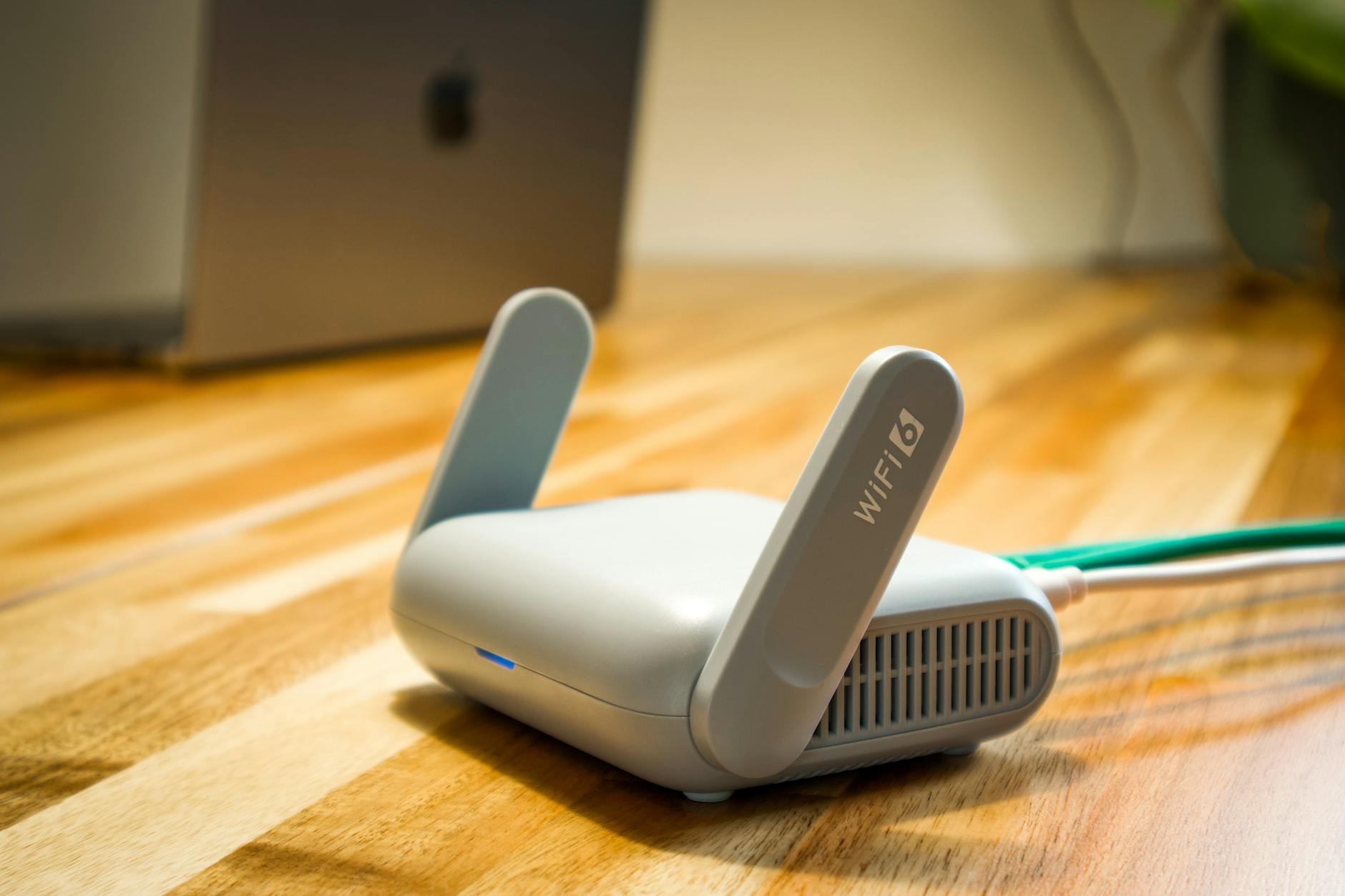
- Punkt dostępowy (Access Point, AP) – moduł radiowy, który „nadaje” sieć Wi‑Fi. W typowych routerach domowych AP jest wbudowany w router. W większych instalacjach stosuje się kilka dodatkowych punktów dostępowych.
- Urządzenie klienckie – wszystko, co łączy się z Wi‑Fi: telefon, laptop, telewizor, odkurzacz, kamera, drukarka.
Operator dostarcza internet, a Ty odpowiadasz za sieć domową, nawet jeśli sprzęt dał operator. To rozróżnienie ułatwia diagnostykę: jeśli internet przez kabel bezpośrednio w modemie działa szybko, a Wi‑Fi jest słabe – problem leży w sieci bezprzewodowej, nie w dostawcy.
Dlaczego 600 Mb/s z umowy nie przekłada się na 600 Mb/s po Wi‑Fi
Na szybkości Wi‑Fi ciąży kilka rodzajów „narzutów” i strat:
- Narzuty protokołów – samo Wi‑Fi „gada” w tle: potwierdzenia pakietów, negocjacje, kontrola błędów. Część przepustowości jest z góry przeznaczona na to, żeby połączenie w ogóle było stabilne.
- Współdzielenie medium – wszystkie urządzenia w tym samym paśmie i na tym samym kanale „przepychają się” o prawo nadawania. Działa to jak jedno pasmo ruchu na drodze, którym jeżdżą wszyscy na zmianę.
- Zakłócenia i tłumienie – ściany, stropy, meble, wilgoć, okna, metalowe elementy konstrukcyjne osłabiają sygnał. Im słabszy sygnał, tym niższa prędkość realna.
- Ograniczenia sprzętowe urządzeń – telefon sprzed kilku lat, tani laptop czy telewizor często mają moduły Wi‑Fi obsługujące tylko stare standardy lub węższe kanały, co mocno przycina prędkość.
W praktyce w typowym mieszkaniu realne prędkości po Wi‑Fi są zwykle znacząco niższe niż „na papierze” i to jest normalne. Sztuka polega na tym, żeby tę stratę ograniczyć do rozsądnego poziomu i uniknąć wyraźnych „dziur” w zasięgu.
Co naprawdę warto rozumieć o Wi‑Fi
Do sensownego ogarnięcia domowej sieci nie są potrzebne wykresy widma radiowego. Kluczowe jest kilka kwestii:
- Różnica między pasmem 2,4 GHz a 5 GHz.
- Podstawowe pojęcie kanału Wi‑Fi i problemu „tłoku” od sąsiadów.
- Wpływ umiejscowienia routera i przeszkód na zasięg.
- Prosta konfiguracja: nazwa sieci, hasło, podział lub połączenie pasm 2,4/5 GHz.
Bez fanatyzmu i skomplikowanych skrótów można poprawić domowe Wi‑Fi o rząd wielkości, stosując kilka rozsądnych poprawek: przestawienie routera, korektę kanału, lekkie przeorganizowanie urządzeń w pasmach oraz ewentualnie dodanie jednego punktu dostępowego lub systemu mesh.
Pasma 2,4 i 5 GHz – jak naprawdę się różnią
Określenia „pasmo 2,4 GHz” i „pasmo 5 GHz” opisują częstotliwość, na której działa dana sieć Wi‑Fi. Można to potraktować jak dwa różne pasy ruchu na autostradzie radiowej: każdy ma inne właściwości, ograniczenia i typowe problemy.
Czym jest GHz w praktyce domowej sieci
GHz (gigaherc) to liczba drgań fali radiowej na sekundę. 2,4 GHz oznacza około 2,4 miliarda drgań na sekundę, 5 GHz – około 5 miliardów. Im wyższa częstotliwość:
- tym łatwiej przesłać dużą ilość danych (więcej „bitów” na jednostkę czasu),
- ale tym gorzej fala przenika przez przeszkody (ściany, stropy, meble).
Dlatego pasmo 5 GHz bywa szybsze i „czyściejsze”, ale jego zasięg bywa mniejszy, a sygnał szybciej spada za kilkoma ścianami. Pasmo 2,4 GHz penetruje mieszkanie lepiej, jednak działa tam znacznie więcej urządzeń, co generuje zakłócenia.
Pasmo 2,4 GHz: zasięg, ściany i spory tłok
Wi‑Fi 2,4 GHz jest stare jak na standardy sieci bezprzewodowych, ale nadal dominujące. Główne cechy:
- Lepsza przenikalność przez ściany – sygnał 2,4 GHz wolniej się tłumi, więc w dalszych pokojach często „widzisz” jeszcze tę sieć, gdy 5 GHz już znika.
- Gorsza jakość przy dużym tłoku – w tym paśmie działają też: Bluetooth, mikrofalówki, część urządzeń bezprzewodowych (np. babyfony, niektóre alarmy, tanie myszki), a także sieci Wi‑Fi wszystkich sąsiadów.
- Mniej dostępnych kanałów, które dodatkowo nachodzą na siebie (o kanałach więcej za chwilę). To źródło zakłóceń i obniżonych prędkości.
Typowe zastosowania 2,4 GHz w domu:
- czujniki i urządzenia IoT: żarówki, kontakty, czujniki temperatury – one zwykle i tak nie potrzebują dużej przepustowości;
- starsze telefony, laptopy, drukarki;
- urządzenia w najdalszych zakamarkach mieszkania, gdzie sygnał 5 GHz nie dochodzi w ogóle.
Jeśli w mieszkaniu jest wielu sąsiadów, a do tego kilkanaście Twoich urządzeń na 2,4 GHz, to sieć w tym paśmie staje się „zakorkowana”. Symptomy: znaczne spadki prędkości w godzinach wieczornych, widoczna różnica między testem przy routerze i w pokoju obok, a do tego sporadyczne zrywanie połączeń na starszych sprzętach.
Pasmo 5 GHz: wyższe prędkości, mniejszy zasięg
Pasmo 5 GHz rozwiązuje część problemów 2,4 GHz, ale dodaje własne:
- Więcej kanałów i mniejszy tłok – w porównaniu z 2,4 GHz 5 GHz dysponuje szerszym pasmem i większą liczbą kanałów, co ułatwia uniknięcie kolizji z sieciami sąsiadów.
- Wyższa prędkość – w sprzyjających warunkach (dobry sygnał, niewiele zakłóceń, nowoczesny sprzęt) można uzyskać prędkości zbliżone do tego, co daje łącze przewodowe, szczególnie przy agregacji kanałów (40/80 MHz).
- Gorsze przenikanie przez ściany – im więcej betonu, zbrojeń i grubych ścian, tym szybciej zasięg 5 GHz się kończy. W dużych mieszkaniach i domach piętrowych często oznacza to martwe strefy.
Pasmo 5 GHz najlepiej sprawdza się w:
- urzędzeniach blisko routera: laptopy, konsole, smart TV w tym samym pomieszczeniu lub w sąsiednim z lekką ścianą;
- zastosowaniach wymagających wysokiej przepustowości i niskich opóźnień: gry online, streaming w wysokiej rozdzielczości, wideokonferencje;
- sieciach mesh i dodatkowych punktach dostępowych, gdzie 5 GHz służy często jako łącze „szkieletowe” między punktami (backhaul).
Przy sygnale 5 GHz trzeba rygorystyczniej pilnować odległości i przeszkód. Urządzenie, które na 2,4 GHz „jakoś działa” w pokoju za dwiema ścianami, na 5 GHz może tracić połączenie lub drastycznie zwalniać.
2,4 GHz czy 5 GHz – praktyczne scenariusze
Zamiast szukać „jedynych słusznych ustawień”, lepiej przejrzeć swoje urządzenia i przypisać je do pasm zgodnie z ich potrzebami:
- Smart TV w salonie – jeśli stoi obok routera albo dzieli go tylko jedna cienka ściana, 5 GHz będzie zwykle lepszym wyborem. Jeśli telewizor jest na przeciwległym końcu mieszkania za kilkoma ścianami i nie ma możliwości dołożenia punktu dostępowego, 2,4 GHz może okazać się stabilniejsze, choć wolniejsze.
- Konsola do gier – jeśli tylko się da, najlepiej w ogóle po kablu Ethernet. Jeśli musi być Wi‑Fi: 5 GHz, ale przy dość silnym sygnale (sprawdzone na testach prędkości i pingu).
- Sprzęty IoT (czujniki, kamerki, żarówki, odkurzacze) – zwykle 2,4 GHz, bo większość tych urządzeń obsługuje wyłącznie to pasmo. Prędkość nie ma znaczenia, ważniejszy jest stabilny, choćby słaby zasięg.
- Telefony i laptopy – blisko routera 5 GHz, w odległych pomieszczeniach często i tak połączą się z 2,4 GHz, jeśli sygnał 5 GHz będzie za słaby.
W małym mieszkaniu często da się cały ruch przenieść na 5 GHz (poza IoT), co usuwa dużą część zakłóceń. W większym lokalu, z grubymi ścianami, sensowniejszym podejściem jest mieszanie pasm oraz rozbudowa sieci o dodatkowe punkty dostępowe.
Dual‑band, tri‑band i „smart connect” – co jest realną korzyścią
Nowoczesne routery zwykle są dual‑band (nadają w 2,4 i 5 GHz), niektóre tri‑band (często 2,4 GHz + dwa niezależne moduły 5 GHz). Kluczowe kwestie:
- Dual‑band – minimum, które dziś ma sens. Daje możliwość rozdzielenia urządzeń między pasma, co zmniejsza tłok.
- Tri‑band – może mieć sens tam, gdzie jest bardzo dużo urządzeń lub sieć mesh wykorzystuje dedykowane pasmo 5 GHz do komunikacji między punktami. W małym mieszkaniu często nie widać dużej różnicy.
- Smart Connect – funkcja, w której router nadaje jedną nazwę sieci (SSID), a samodzielnie przerzuca urządzenia między 2,4 i 5 GHz. Na papierze brzmi dobrze, w praktyce bywa różnie – część urządzeń uparcie „trzyma się” słabszego pasma, albo przeskakuje w najmniej wygodnym momencie.
Użytkownik domowy ma do wyboru dwie strategie: zaufać „smart connect” i liczyć, że algorytm routera sensownie rozłoży ruch, albo świadomie rozdzielić pasma, nadając im różne nazwy i samodzielnie decydować, które urządzenie łączy się z czym. Druga opcja bywa bardziej przewidywalna, ale wymaga minimalnego wysiłku przy konfiguracji.
Kanały Wi‑Fi – sąsiedzi jako źródło problemów
Pasma 2,4 i 5 GHz są dodatkowo dzielone na kanały Wi‑Fi. Kanał to wycinek pasma częstotliwości, którym może posługiwać się sieć. Gdy kilka sieci działa na tym samym kanale lub na kanałach nachodzących na siebie, zaczyna się walka o dostęp do medium, a efektem jest spadek prędkości i stabilności.
Jak działa kanał w praktyce
Najbliższe analogie do kanałów to:
- pas ruchu na drodze – im więcej samochodów na jednym pasie, tym większe korki,
- stacja radiowa – gdy dwie stacje nadają na bardzo zbliżonych częstotliwościach, słyszysz szum i nakładanie sygnałów.
Szerokość kanału: 20, 40, 80 MHz – szybciej nie zawsze znaczy lepiej
Poza numerem kanału istotna jest też jego szerokość. To tak, jakby zdecydować, czy Twój pas ruchu ma mieć standardową szerokość, czy zająć też kawałek sąsiedniego. Szerszy kanał potrafi dać większą prędkość, ale jednocześnie łatwiej „zahaczyć” o cudze pasmo i wywołać wzajemne zakłócenia.
Najczęściej spotykane ustawienia:
- 20 MHz – węższy, bardziej „grzeczny” kanał, mniejsza podatność na zakłócenia od sąsiadów, ale niższa maksymalna przepustowość;
- 40 MHz – kompromis, który czasem się sprawdza, szczególnie w paśmie 5 GHz w mniej zatłoczonym otoczeniu;
- 80 MHz i wyżej – bardzo szerokie kanały, sensowne głównie w 5 GHz (lub nowszych 6 GHz) przy naprawdę małej liczbie sieci wokół i nowoczesnych urządzeniach.
W blokach, gdzie każde mieszkanie nadaje kilka sieci, rozpychanie się szerokimi kanałami zwykle pogarsza sytuację wszystkim. Typowy efekt: test prędkości przy routerze wygląda imponująco, ale w pokoju obok po kilkunastu minutach oglądania wideo pojawiają się buforowania, a ping w grach skacze.
Bezpieczne wyjścia w większości realnych mieszkań:
- w 2,4 GHz ustawić kanał na 20 MHz i nie kombinować z 40 MHz – zysk jest niewielki, a ryzyko zakłóceń duże;
- w 5 GHz zacząć od 40 MHz, a dopiero jeśli otoczenie radiowe jest względnie czyste, można spróbować 80 MHz (po testach stabilności).
„Auto” w menu routera nie zawsze wybiera rozsądnie – niektóre urządzenia agresywnie ustawiają 80 MHz, licząc na maksymalne liczby w benchmarkach, a nie stabilność w realnym bloku.
Nachodzące na siebie kanały w 2,4 GHz
2,4 GHz ma dodatkowy problem: kanały są ułożone tak, że większość na siebie zachodzi. Teoretycznie w Europie dostępne są kanały 1–13, ale fizycznie fale z kanału 3 rozlewają się na zakres 1–5, z kanału 6 na 4–8 itd. W praktyce bardzo mało jest kombinacji, które się naprawdę nie gryzą.
Dlatego często powtarza się zalecenie, by w 2,4 GHz trzymać się kanałów z odstępem: 1, 6, 11 (czasem 1, 5, 9, 13 – ale to już mniej „książkowe” podejście i bywa zależne od sprzętu). To uproszczenie, ale zwykle i tak lepsze niż losowy wybór kanału 3 lub 8.
Typowy scenariusz w bloku:
- kilku sąsiadów ma routery na „Auto”, większość kończy na kanałach 1 lub 6,
- Twój router też wybiera „Auto” i trafia np. w kanał 6 lub 8,
- wszyscy nawzajem wchodzą sobie w drogę na częściach pasma, co skutkuje ogromnym zagęszczeniem ramek i retransmisjami.
Tu prosta, ręczna korekta kanału często daje więcej niż wymiana routera na „gamingowy” z kolorowymi diodami. Warunek: trzeba realnie sprawdzić, które kanały są względnie puste.
Jak samodzielnie dobrać kanał – bez specjalistycznego sprzętu
W domu nie trzeba analizatora widma. Wystarczy prosty skaner sieci Wi‑Fi na telefonie lub laptopie. Najważniejsze jest to, żeby zobaczyć, jak wygląda eter wokół:
- na Androidzie sprawdzają się aplikacje typu „WiFi Analyzer” lub wbudowane funkcje w niektórych ROM‑ach;
- na iOS możliwości są ograniczone, ale czasem pomagają aplikacje producentów routerów lub dodatkowe programy towarzyszące;
- na Windows i macOS można użyć albo prostych narzędzi do analizy Wi‑Fi, albo komend systemowych pokazujących listę sieci i kanały.
Praktyczny sposób działania:
- Stań przy routerze i uruchom skan sieci Wi‑Fi.
- Zwróć uwagę, jak wiele sieci pracuje na kanałach:
- w 2,4 GHz: 1, 6, 11 (oraz ewentualnie 3, 8, 9, 13);
- w 5 GHz: 36–48, 52–64, 100–140 itd., zależnie od kraju i sprzętu.
- W 2,4 GHz wybierz taki kanał, na którym jest najmniej silnych sieci (sygnał powyżej ok. −70 dBm). Słabe, odległe sieci mniej przeszkadzają.
- W 5 GHz przy mniejszym zagęszczeniu wokół można zostawić „Auto”, ale jeśli widać wiele sieci na tym samym kanale (np. 36), spróbuj ręcznie przenieść się np. na 100–112, jeśli router i region na to pozwalają.
Po zmianie kanału warto kilka dni poobserwować, czy wieczorne spadki prędkości się zmniejszyły i czy nie pojawiły się nowe problemy. Otoczenie radiowe też się zmienia: sąsiad może wymienić router i cały plan trzeba będzie dostosować ponownie.
DFS, kanały 5 GHz i „znikająca” sieć
W paśmie 5 GHz część kanałów jest objęta mechanizmem DFS (Dynamic Frequency Selection). To pasma współdzielone z radarami (np. pogodowymi czy lotniczymi). Router, który na nich działa, musi:
- sprawdzić, czy nie ma w pobliżu radaru, zanim zacznie nadawanie,
- przeskoczyć na inny kanał, gdy radar się pojawi.
W teorii wszystko jest automatyczne, w praktyce bywa tak, że:
- po restarcie routera sieć Wi‑Fi na chwilę „nie istnieje”, bo urządzenie skanuje kanał DFS;
- przy wykryciu radaru router zmienia kanał w trakcie pracy, co część klientów znosi kiepsko (chwilowe rozłączenia).
Jeśli sieć 5 GHz znika cyklicznie albo po każdej zmianie ustawień czeka kilka minut, aż się „pojawi”, a w logach routera przewijają się komunikaty o DFS – można po prostu przejść na kanały nie‑DFS (np. 36–48), kosztem mniejszej liczby dostępnych kombinacji, ale z większą przewidywalnością.

Zasięg Wi‑Fi w mieszkaniu – co naprawdę tłumi sygnał
Teoretyczne mapki zasięgu, które pokazują producenci, zakładają pustą przestrzeń. Normalne mieszkanie ma ściany, stropy, meble, czasem ogrzewanie podłogowe i masę elektroniki. Każdy z tych elementów działa jak mniej lub bardziej skuteczny tłumik.
Materiały budowlane i ich wpływ na Wi‑Fi
Nie wszystkie ściany są równe z punktu widzenia fal radiowych. Najbardziej obciążające dla sygnału są:
- żelbet i grube ściany nośne – przy 5 GHz potrafią praktycznie „zamknąć” sygnał w jednym pomieszczeniu; 2,4 GHz też cierpi, ale przechodzi lepiej;
- stropy z dużą ilością zbrojenia – między piętrami zasięg bywa znacznie gorszy niż w poziomie przez lekką ścianę;
- ściany z cegły pełnej – tłumienie większe niż przy lekkich ściankach działowych (karton‑gips, pustak).
Mniejsze, ale wciąż odczuwalne problemy sprawiają:
- lustra i tafle szkła z metalizowaną powłoką (np. okna energooszczędne) – potrafią odbijać lub pochłaniać część sygnału;
- metalowe konstrukcje mebli, szafy z dużą ilością stali, spore urządzenia AGD.
Efekt bywa zaskakujący: router stojący „prawie na wprost” telewizora, ale za nośną ścianą z betonu, może dawać gorszy sygnał niż gdy stoi kilka metrów dalej, ale po tej samej stronie ściany.
Kuchnia, łazienka i inne „strefy specjalne”
Są pomieszczenia, które wyjątkowo nie sprzyjają Wi‑Fi. Zwykle problemem jest nie tylko grubość ścian, ale też elementy wewnątrz:
- kuchnia – kuchenka mikrofalowa (szczególnie tanie modele), piekarnik, lodówka, okap z metalowym kominem, a do tego płytki na ścianach; to mieszanka, która potrafi mocno rozpraszać i odbijać sygnał;
- łazienka – często obudowana grubymi ścianami, z płytkami, grubym lustrem, a czasem instalacjami wodnymi tuż za ścianą.
Umieszczenie routera w kuchni lub łazience jest w większości przypadków strzałem w stopę. To jedne z najgorszych miejsc na punkt dostępowy, nawet jeśli z punktu widzenia kabli wydają się wygodne.
Zasięg w poziomie i w pionie
W mieszkaniach jednopoziomowych problem jest prostszy: sygnał przeważnie rozchodzi się w poziomie. W domach piętrowych i mieszkaniach dwukondygnacyjnych pojawia się dodatkowa oś – wysokość.
Antena routera zwykle promieniuje jak „spłaszczona kula” – lepiej w poziomie niż pionie. Gdy router stoi na parterze przy samej podłodze, piętro wyżej może mieć trudności z odbiorem, szczególnie w 5 GHz. Przesunięcie urządzenia wyżej (np. na szafkę) nieraz daje zauważalną różnicę, bo sygnał omija część zbrojenia w stropie i ma korzystniejszy kąt „widzenia” urządzeń.
Zakłócenia od innych urządzeń elektrycznych
Poza sąsiednimi sieciami Wi‑Fi, sporo hałasu generują także inne źródła:
- kuchenki mikrofalowe – pracują w okolicach 2,4 GHz; nieszczelna lub stara mikrofalówka potrafi na czas pracy „zabić” Wi‑Fi w pobliskim pokoju;
- tanie zasilacze impulsowe, listwy LED, ładowarki no‑name – potrafią emitować szerokopasmowy szum, który pogarsza jakość odbioru;
- urządzenia Bluetooth – też wykorzystują 2,4 GHz; pojedyncze słuchawki nie są wielkim problemem, ale dziesiątki urządzeń w jednym pomieszczeniu mogą zwiększyć ogólne zatłoczenie.
Jeśli Wi‑Fi regularnie „siada”, gdy ktoś włącza konkretny sprzęt (np. mikrofalówkę), przypadek raczej nie wchodzi w grę. Tu pomaga zwykle przeniesienie sieci krytycznych na 5 GHz oraz fizyczne odsunięcie routera od najbardziej hałaśliwych urządzeń.
Praktyczne ustawienie routera – jak go fizycznie postawić
Konfiguracja programowa to jedno, ale miejsce i sposób ustawienia routera to drugi, równie ważny element. Odległość kilku metrów lub przesunięcie o jedną ścianę mogą realnie zmienić zasięg w połowie mieszkania.
Centralne miejsce zamiast „kąta przy kablu”
Najwygodniej jest postawić router przy gniazdku z internetem, zwykle gdzieś przy drzwiach wejściowych lub w rogu salonu. To rozwiązanie praktyczne, ale zasięg bywa wtedy bardzo nierówny – jeden fragment mieszkania ma świetny sygnał, a przeciwległy kąt ledwo łapie jedną kreskę.
Lepsze podejście to:
- znaleźć możliwie centralne miejsce mieszkania (w rzucie z góry),
- dostarczyć tam internet kablem Ethernet lub przedłużką z modemu/ONT (jeśli to rozdzielne urządzenia),
- ustawić router tak, żeby „widział” jak najwięcej pomieszczeń przez lekkie ściany.
W praktyce bywa to np. korytarz lub ściana między salonem a resztą mieszkania. Czasem wystarczy przeciągnięcie jednego przewodu w listwie przypodłogowej, zamiast trzymać router w szafce przy drzwiach.
Wysokość i otoczenie routera
Router nie lubi bycia „zamurowanym”. Typowe błędy:
- wsadzenie go do szafki RTV z metalizowanymi drzwiczkami lub za telewizor;
- postawienie na podłodze za kanapą lub obok grzejnika;
- przysłonięcie grubymi książkami, sprzętem audio czy dużymi roślinami.
Bezpieczniejsza konfiguracja to:
- wysokość mniej więcej na poziomie głowy (np. wysoka półka, komoda),
- kilkanaście centymetrów wolnej przestrzeni wokół, bez dużych metalowych elementów tuż obok,
- odstęp od źródeł ciepła (grzejnik, kaloryfer) i silnych zakłóceń elektrycznych (duże zasilacze, transformatory).
Niekiedy przytwierdzenie routera do ściany (np. w korytarzu) rozwiązuje problem „martwego” pokoju, który wcześniej był za telewizorem i dwiema szafkami.
Orientacja anten – kiedy warto się tym przejmować
Przy routerach z zewnętrznymi antenami producenci lubią pokazywać efektowne kąty ustawienia. Realnie sprawa jest prostsza:
- jeśli większość urządzeń jest w tym samym poziomie (mieszkanie jednopoziomowe), anteny zwykle wystarczy ustawić pionowo;
Jedno urządzenie to za mało? Kiedy pomyśleć o dodatkowych punktach dostępowych
Nawet najlepszy router w jednym miejscu ma swoje granice. Jeśli mieszkanie ma skomplikowany układ, dużo betonu, a do tego dwa poziomy, jeden punkt dostępowy potrafi być po prostu niewystarczający. Typowe objawy:
- stabilny sygnał tylko w 2–3 pomieszczeniach, reszta „na oparach”;
- częste zrywanie połączeń, gdy ktoś chodzi z laptopem czy telefonem;
- spadki prędkości do poziomu, który nie pozwala na sensowny streaming.
W takiej sytuacji zamiast „przekręcać anteny” i próbować nierealnych ustawień mocy, zwykle sensowniejsze jest dodanie kolejnych punktów dostępowych:
- dodatkowy router w trybie AP – połączony kablem Ethernet z głównym urządzeniem, najlepiej skonfigurowany z tym samym SSID i hasłem (przy różnych kanałach);
- system mesh – zestaw współpracujących ze sobą urządzeń, które same zarządzają tym, gdzie „przełączyć” klienta;
- prosty access point – osobne urządzenie tylko do Wi‑Fi, gdy modem operatora ma już funkcje rutera.
Reguła jest taka: jeśli tylko się da, łącz punkty dostępowe kablem. Łączenie ich po Wi‑Fi (tzw. backhaul bezprzewodowy) też działa, ale przepustowość sieci wewnętrznej od razu spada, a zakłócenia się sumują.
Repeater, wzmacniacz zasięgu i inne „magiczne pudełka”
Na półkach sklepowych dużo łatwiej znaleźć „wzmacniacze Wi‑Fi” niż porządne punkty dostępowe. Niestety, marketing miesza tu mocno z realiami. Typowy repeater:
- odbiera sygnał z routera i nadaje go ponownie dalej, zwykle na tym samym kanale;
- dzieli efektywnie przepustowość na pół (bo musi naprzemiennie słuchać i nadawać);
- dostaje już „zabrudzony” sygnał, więc również „brud” przesyła dalej.
Da się tymczasowo „ratować” jedno martwe miejsce w mieszkaniu, ale budowanie większej sieci na repeaterach to proszenie się o losową stabilność. Część tańszych urządzeń ma też problemy z roamingiem – telefony zbyt długo trzymają się słabego nadajnika, mimo że silniejszy jest tuż obok.
Jeżeli sytuacja jest beznadziejna (brak możliwości pociągnięcia kabla, a systemu mesh też nie ma w budżecie), repeater bywa mniejszym złem. Trzeba jednak:
- umieścić go tam, gdzie sygnał z głównego routera jest jeszcze dobry, nie w najciemniejszym kącie, gdzie telefon ledwo łapie jedną kreskę;
- unikać serii repeaterów „jeden za drugim” – każdy kolejny mnoży opóźnienia i obcina prędkość.
Jak rozsądnie rozmieścić i skonfigurować domowe Wi‑Fi (krok po kroku)
Zamiast zgadywać, lepiej podejść do sprawy metodycznie. Przy mieszkaniu czy domu z kilkoma pomieszczeniami planowanie „na kartce” naprawdę ułatwia życie.
Krok 1: ustal, czego w ogóle potrzebujesz
Nie każda sieć domowa ma te same wymagania. Inaczej planuje się mieszkanie singla z jednym laptopem, a inaczej rodzinę z kilkoma osobami na zdalnej pracy i nauce. Przydatne jest proste zestawienie:
- gdzie stoją stacjonarne urządzenia wymagające stabilnego łącza (komputery, dekodery, konsole);
- gdzie zwykle używasz sprzętów mobilnych (salon, sypialnia, balkon);
- które pokoje są „krytyczne” – tam przerwy w sieci są naprawdę problemem (biuro, miejsce wideokonferencji).
Przy tej okazji wychodzi też na jaw, które urządzenia lepiej podłączyć kablem Ethernet (tam, gdzie to realne), żeby nie obciążały Wi‑Fi bez potrzeby.
Krok 2: wybierz główny punkt dostępowy
Głównym punktem najczęściej jest router od operatora lub własny ruter podpięty do modemu/ONT. Typowy, sensowny scenariusz wygląda tak:
- Umieść router możliwie centralnie, nawet jeśli wymaga to przeciągnięcia jednego kabla od gniazda operatora.
- Sprawdź zasięg „gołego” routera – przejdź się z telefonem po mieszkaniu, patrząc na poziom sygnału i realną prędkość (np. testem szybkości w kilku miejscach, zawsze stojąc w tym samym punkcie).
- Zanotuj pokoje, gdzie sygnał jest wyraźnie słabszy lub prędkości spadają poniżej tego, co uważasz za akceptowalne.
Na tym etapie nie ma sensu od razu kupować dodatkowego sprzętu. Często wystarczy korekta lokalizacji o metr–dwa, zmiana wysokości ustawienia albo przesunięcie z gęsto umeblowanego narożnika na bardziej „otwartą” ścianę.
Krok 3: zdecyduj, gdzie (jeśli w ogóle) dodać kolejne punkty
Jeśli po optymalnym ustawieniu routera nadal są „martwe” miejsca, zaczyna się planowanie wielopunktowe. Dla mieszkań kilkupokojowych i domów zazwyczaj sprawdzają się schematy:
- mieszkanie w kształcie „litery L” – główny router mniej więcej w środku, dodatkowy AP na końcu „ramienia”, połączony kablem;
- dom piętrowy – jeden punkt dostępowy na każdym poziomie, najlepiej w okolicach klatki schodowej, pionowo jak najbardziej zbliżone do siebie;
- długi korytarz z pokojami po bokach – router mniej więcej w środku korytarza, żeby sygnał po trochu „wchodził” w każdy pokój, czasem wsparty drugim AP w dalszej części.
Przy dwóch i więcej punktach warto od razu założyć, że urządzenia będą rozmawiać ze sobą po kablu. Nawet gdy wydaje się to uciążliwe, pojedynczy kabel puszczony listwą przypodłogową lub przez strych daje wielokrotnie lepsze efekty niż najbardziej zaawansowany repeater.
Krok 4: sensowny podział na pasma 2,4 i 5 GHz
Jeśli router obsługuje oba pasma (a praktycznie każdy współczesny tak ma), konfigurowanie ich „na pałę” często kończy się problemami. Kilka zasad porządkuje sytuację:
- 5 GHz – dla nowszych urządzeń, które są w zasięgu kilku ścian od punktu dostępowego; tutaj zwykle ustawiasz wyższe prędkości, streaming, gry, pracę zdalną;
- 2,4 GHz – dla sprzętów o słabszym zasięgu anten (IoT, starsze laptopy, drukarki) i miejsc oddalonych od routera, ale bez przesady – nie musi wisieć na tym całe mieszkanie.
Do wyboru są dwie główne strategie nazewnictwa:
- Osobne nazwy sieci (SSID) dla 2,4 i 5 GHz – np. „Dom_24” i „Dom_5G”. Daje pełną kontrolę, do czego łączysz konkretne urządzenie, ale wymaga świadomego wyboru przy każdej konfiguracji.
- Jedna wspólna nazwa i to router decyduje, które pasmo zaproponować. Wygodniejsze, ale bywa, że uparte urządzenia „przyklejają się” do 2,4 GHz mimo świetnego zasięgu 5 GHz.
Przy większej liczbie punktów dostępowych, osobne SSID dla 2,4 i 5 GHz oraz te same SSID i hasła na wszystkich AP dla danego pasma (np. „Dom_5G” na każdym) zwykle dają przewidywalniejszy roaming niż pełen „automat” mieszający wszystko naraz.
Krok 5: ręczny wybór kanałów tam, gdzie ma to sens
Automatyczny wybór kanału w routerach został stworzony z myślą o ludziach, którzy nie chcą w ogóle zaglądać do panelu administracyjnego. W zatłoczonych blokach ten automat często dokonuje suboptymalnych wyborów, skacząc po kanałach w najmniej spodziewanych momentach.
Bez wchodzenia w „analizator widma” można zrobić prosty audyt:
- na telefonie z Androidem zainstalować jedną z prostych aplikacji do podglądu sieci Wi‑Fi;
- sprawdzić, które kanały 2,4 GHz są najbardziej obłożone i ustawić swój na najmniej zajętym z grupy 1/6/11 (zwykle jeden z nich i tak będzie najlepszy);
- w 5 GHz wybrać kanały z „dolnej” grupy (np. 36–48), a przy większej liczbie AP tak je rozłożyć, żeby sąsiednie punkty nie nadawały na tym samym kanale.
To nie rozwiąże problemów, jeśli sąsiedzi mają po kilka routerów i repeaterów, ale często wystarczy, by wieczorem sieć przestała się dusić.
Krok 6: rozsądne zarządzanie mocą nadawania
Wielu użytkowników bezrefleksyjnie ustawia maksymalną moc sygnału, licząc na „przebicie się” przez wszystkie ściany. Skutek bywa odwrotny: zatłoczone pasmo, wzajemne zakłócenia z sąsiadami i jeszcze większy chaos.
W praktyce:
- przy pojedynczym routerze w małym mieszkaniu nie ma wielkiego sensu kręcić mocą – zostawienie wartości domyślnych zwykle jest wystarczające;
- przy wielu punktach dostępowych opłaca się lekko obniżyć moc na nich wszystkich, tak żeby zasięgi się przenikały, ale nie dominowały całego budynku;
- przy różnych poziomach budynku czasem pomaga delikatne zmniejszenie mocy na jednym AP, by urządzenia szybciej „odrywały się” od starego i przełączały na nowszy.
Wyjątek to sytuacje, w których router ma drastycznie zaniżoną moc na starcie (czasem z powodu ograniczeń regionu) i realny zasięg jest wyraźnie gorszy niż u sąsiadów. Wtedy stopniowe zwiększanie ustawienia do wartości średnich lub wysokich jest zasadne.
Podstawowa konfiguracja routera dla początkujących – bez wchodzenia w paranoję
Panele administracyjne routerów bywają przeładowane opcjami. Z perspektywy zwykłego użytkownika 80% z nich można na starcie zostawić w spokoju. Kluczowe są te, które decydują o bezpieczeństwie i stabilności podstawowej pracy.
Logowanie do panelu i pierwsze porządki
Większość routerów ma naklejkę z adresem (zwykle 192.168.0.1 lub 192.168.1.1), loginem i hasłem administratora. Pierwsze kroki warto uporządkować w przewidywalny sposób:
- Połącz się z routerem kablem Ethernet lub przez jego domyślne Wi‑Fi.
- Wejdź w panel zarządzania w przeglądarce, używając danych z naklejki.
- Zmień hasło administratora na własne, zapisane w menedżerze haseł lub notatniku offline. Nie używaj hasła identycznego z tym do Wi‑Fi.
- Jeżeli router oferuje prostą funkcję „szybkiej konfiguracji”, warto z niej skorzystać, ale ignorując agresywne „dodatki” (kontrola rodzicielska, usługi chmurowe), które w razie potrzeby można włączyć później.
Bezpieczne, ale sensowne ustawienie Wi‑Fi
Z poziomu panelu ustawień Wi‑Fi da się zrobić sporo bałaganu, jeśli przypadkowo dotknie się złej opcji. Na starcie wystarczy kilka decyzji:
- Nazwa sieci (SSID) – unikalna, ale niekoniecznie z adresem czy nazwiskiem. „Mieszkanie_7A” jest bezpieczniejsze niż „Nowakowie_10”.
- Rodzaj szyfrowania – jeśli są dostępne opcje, wybór WPA2‑PSK lub WPA3‑SAE (albo mieszany WPA2/WPA3) zwykle jest najrozsądniejszy. WEP i WPA (bez dwójki) to muzeum.
- Hasło do Wi‑Fi – dłuższe, ale możliwe do ręcznego wpisania: kombinacja słów i cyfr, nie krócej niż kilkanaście znaków. Nie musi być nie do zapamiętania, ma być nie do zgadnięcia.
- Ukrywanie SSID – kusząca, ale w praktyce mało użyteczna funkcja. Dla przeciętnego atakującego nie jest to żadna bariera, za to dla części urządzeń (szczególnie IoT) to źródło problemów. Zwykle lepiej zostawić sieć widoczną.
Oddzielenie sieci gościnnej
Jeżeli router obsługuje sieć dla gości, jej włączenie rozwiązuje kilka potencjalnych problemów jednym ruchem:
- urządzenia gości nie „widzą” Twoich komputerów, NAS‑a czy drukarek w sieci wewnętrznej;
- można ustawić osobne hasło, które w razie potrzeby łatwo zmienić po wyjeździe bardziej ciekawskich znajomych;
- da się na niej założyć delikatniejsze limity (np. prędkości), choć nie każdy router to umożliwia.
Trzeba tylko uważać, by nie mylić sieci gościnnej z główną – ich nazwy powinny jednoznacznie się różnić.
Aktualizacje oprogramowania – po co zawracać sobie głowę
Najczęściej zadawane pytania (FAQ)
Dlaczego mam 600 Mb/s w umowie, a po Wi‑Fi tylko kilkadziesiąt?
Prędkość z umowy dotyczy połączenia między Twoim mieszkaniem a operatorem. Wi‑Fi jest osobną „warstwą”, na której zawsze występują straty: część przepustowości zjadają protokoły, część ginie na zakłóceniach, a część ogranicza sam sprzęt (moduł Wi‑Fi w telefonie, router, anteny).
Typowe jest to, że z 300–600 Mb/s „na kablu” realnie po Wi‑Fi w pokoju obok zostaje kilkadziesiąt–kilkaset Mb/s. Jeśli po podłączeniu komputera kablem do modemu/routera masz pełną prędkość, a tylko Wi‑Fi jest wolne, problem leży po stronie sieci bezprzewodowej (zasięg, pasmo, kanał, router), a nie operatora.
Czym się różni Wi‑Fi 2,4 GHz od 5 GHz i które wybrać?
2,4 GHz lepiej „przechodzi” przez ściany i często zapewnia zasięg w całym mieszkaniu, ale jest zatłoczone (sąsiednie sieci, Bluetooth, mikrofalówki, urządzenia IoT). Prędkości są zwykle niższe, a w gęstej zabudowie łatwiej o zakłócenia.
5 GHz daje wyższe prędkości i ma więcej kanałów, więc łatwiej uniknąć kolizji z sąsiadami. Jednocześnie zasięg jest mniejszy i sygnał szybciej słabnie za kilkoma ścianami. Typowy kompromis w domu to: urządzenia „ważne” i blisko routera (laptop, TV, konsola) na 5 GHz, a starsze lub daleko położone sprzęty – na 2,4 GHz.
Jak sprawdzić, czy problem jest w Wi‑Fi, a nie u operatora?
Najprostszy test to porównanie prędkości po kablu i po Wi‑Fi. Podłącz komputer kablem Ethernet bezpośrednio do modemu/routera od dostawcy i zrób test na wiarygodnym speedteście. Jeśli wyniki są zbliżone do tego, co w umowie, internet od operatora jest zasadniczo w porządku.
Następnie wykonaj test w tym samym miejscu, ale po Wi‑Fi, na tym samym urządzeniu. Jeżeli różnica jest ogromna (np. z kilkuset Mb/s po kablu spadasz do kilku–kilkunastu Mb/s przy dobrym zasięgu), wąskim gardłem jest sieć bezprzewodowa: ustawienie routera, wybrane pasmo, zatłoczony kanał lub ograniczenia sprzętowe klienta.
Gdzie najlepiej ustawić router Wi‑Fi w mieszkaniu?
Router warto umieścić możliwie centralnie względem pomieszczeń, w których korzystasz z sieci, i raczej wyżej (np. na półce, nie na podłodze). Każda gruba ściana, szafa czy metalowa konstrukcja po drodze osłabia sygnał, a sygnał 5 GHz jest na to szczególnie wrażliwy.
Unikaj wciskania routera do szafek, za telewizor, do rogu przy podłodze czy tuż obok dużych metalowych elementów. Częsty scenariusz: router stoi w przedpokoju przy liczniku lub w szafce multimedialnej – sygnał jest wtedy „duszony” już na starcie i nawet dobry sprzęt nie „przebije” kilku betonowych ścian.
Co to są kanały Wi‑Fi i czy muszę je ręcznie ustawiać?
Kanał Wi‑Fi to wydzielony fragment pasma radiowego, po którym nadaje router. Jeśli Ty i kilku sąsiadów korzystacie z tego samego kanału w 2,4 GHz, wszystkie urządzenia „walczą” o prawo do nadawania, co obniża realną prędkość i zwiększa opóźnienia.
Nowe routery zwykle ustawiają kanał automatycznie, ale w zatłoczonych blokach tryb „auto” nie zawsze wybierze optymalną opcję. W 2,4 GHz najczęściej używa się kanałów 1, 6 lub 11, tak aby się jak najmniej pokrywały. W 5 GHz wybór jest szerszy i ręczna zmiana kanału na mniej zajęty potrafi dać odczuwalną poprawę, zwłaszcza przy pracy zdalnej czy streamingu.
Czy lepiej mieć jedną sieć Wi‑Fi (2,4 + 5 GHz), czy dwie osobne?
Jedna wspólna nazwa sieci (SSID) dla 2,4 i 5 GHz jest wygodniejsza – urządzenia same wybierają pasmo. W praktyce niektóre sprzęty robią to kiepsko: „trzymają się” słabego 2,4 GHz, mimo że 5 GHz byłoby szybsze, albo odwrotnie, „wiszą” na 5 GHz z minimalnym zasięgiem.
Rozdzielenie na dwie osobne sieci (np. „Dom_24” i „Dom_5G”) daje większą kontrolę. Możesz ręcznie przypisać ważne urządzenia do 5 GHz, a proste IoT i starszy sprzęt – do 2,4 GHz. To rozwiązanie bywa trochę mniej wygodne, ale ułatwia diagnostykę i stabilizację problematycznych połączeń.
Kiedy warto dodać drugi punkt dostępowy lub system mesh?
Jeśli mimo rozsądnego ustawienia routera nadal masz pokoje z bardzo słabym sygnałem, a ściany są grube lub mieszkanie jest rozległe/pietrowe, pojedynczy router może fizycznie nie „dociągnąć” Wi‑Fi w każdy kąt. Wtedy dodatkowy punkt dostępowy lub system mesh ma sens.
Należy jednak rozróżnić repeater „za 50 zł” od sensownego rozwiązania. Proste repeatery często tylko powielają zakłócenia i dzielą przepustowość na pół. Stabilniejsze efekty daje: drugi punkt dostępowy podłączony do routera kablem Ethernet albo system mesh z dedykowanym łączem 5 GHz między węzłami (backhaul). Bez takiego szkieletu „łatki” Wi‑Fi często tylko przenoszą problem w inne miejsce.