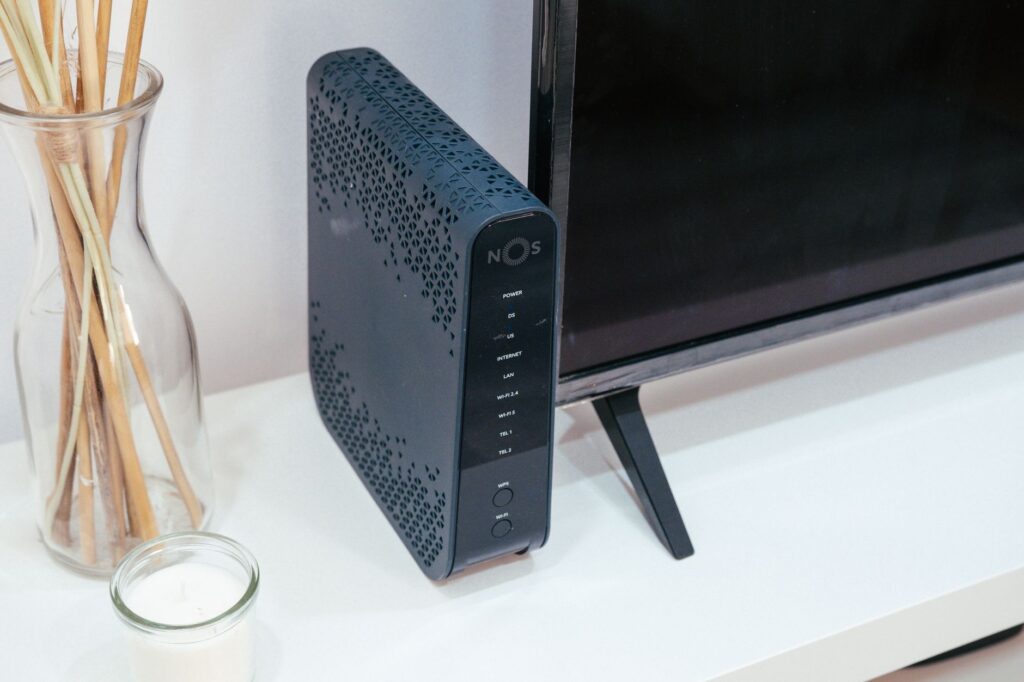
Nieznane urządzenie na liście klientów routera nie zawsze oznacza włamanie. Pod enigmatyczną nazwą może kryć się telewizor, drukarka, zegarek, odkurzacz automatyczny albo telefon, który zmienił losowy adres MAC. Nie należy jednak ignorować takich wpisów. Obce urządzenie może zużywać łącze, obserwować niezaszyfrowany ruch lokalny, próbować dostać się do panelu routera lub otworzyć drogę do innych sprzętów w domu.
Bezpieczeństwo domowej sieci Wi-Fi nie polega na jednorazowej zmianie hasła. Potrzebna jest krótka, techniczna procedura: najpierw ustalenie, kto jest podłączony, potem usunięcie zbędnych usług i słabych ustawień, a na końcu rozdzielenie urządzeń według poziomu zaufania. Poniższa checklista routera pozwala wykonać te działania w logicznej kolejności.
1. Audyt podłączonych urządzeń i natychmiastowe zabezpieczenie panelu zarządzania
Identyfikacja aktywnych dzierżaw DHCP i obcych adresów MAC
Pierwszym miejscem kontroli jest panel routera. Zwykle otwiera się go pod adresem takim jak 192.168.0.1, 192.168.1.1 albo 192.168.8.1. Konkretny adres można sprawdzić w ustawieniach sieciowych telefonu lub komputera jako „brama domyślna”. Po zalogowaniu trzeba odszukać sekcję nazwaną najczęściej: Klienci DHCP, Lista urządzeń, Attached Devices, Network Map lub Client List. [2]
DHCP, czyli Dynamic Host Configuration Protocol, automatycznie przydziela urządzeniom adresy IP w sieci lokalnej. Tabela dzierżaw DHCP pokazuje zwykle nazwę hosta, lokalny adres IP, adres MAC, typ połączenia oraz czas aktywności. Nie wystarczy patrzeć wyłącznie na nazwę urządzenia. Nazwy mogą być przypadkowe, puste albo ustawione ręcznie przez użytkownika.
Najpraktyczniejsza metoda polega na porównaniu listy z rzeczywistą listą sprzętów w domu. Wyłącz na chwilę Wi-Fi w telefonie, odłącz telewizor od sieci, uśpij laptop albo wyłącz inteligentne gniazdko. Obserwuj, który wpis znika z panelu routera. W ten sposób można przypisać nieczytelne adresy MAC do konkretnych urządzeń bez zgadywania.
Adres MAC to identyfikator interfejsu sieciowego zapisany najczęściej jako sześć par znaków szesnastkowych, na przykład AA:BB:CC:11:22:33. Pierwsze trzy pary tworzą prefiks OUI (Organizationally Unique Identifier) przypisany producentowi sprzętu. Wyszukiwarka OUI może podpowiedzieć, czy urządzenie pochodzi od producenta telefonu, telewizora, modułu IoT lub karty sieciowej. To tylko wskazówka, a nie dowód: część urządzeń używa losowych adresów MAC, szczególnie telefony z nowymi wersjami systemów mobilnych.
Jak odróżnić obcy wpis od własnego urządzenia
- Sprawdź sposób połączenia. Urządzenie opisane jako Ethernet może być dekoderem, komputerem stacjonarnym, konsolą lub przełącznikiem sieciowym. Wpis Wi-Fi należy porównać z telefonami, laptopami i sprzętem inteligentnego domu.
- Sprawdź pasmo. Router może pokazywać połączenie przez 2,4 GHz, 5 GHz lub 6 GHz. Starsze urządzenia IoT zwykle działają wyłącznie w paśmie 2,4 GHz.
- Porównaj czas ostatniej aktywności. Nieznany klient aktywny nocą lub podczas nieobecności domowników wymaga szybkiej weryfikacji.
- Przejrzyj nazwę DHCP. Nazwy typu iPhone, DESKTOP-XXXX, Chromecast lub marka drukarki bywają pomocne, ale nie powinny zastępować porównania adresu MAC.
- Użyj narzędzia skanującego ARP. Aplikacje do skanowania lokalnej sieci pokazują klientów widocznych w tym samym segmencie LAN. Wynik należy skonfrontować z tabelą routera.
Uwaga: urządzenie może mieć adres IP poza aktualną listą DHCP, jeżeli skonfigurowano mu statyczne IP albo router przechowuje wpis po wcześniejszym połączeniu. Dlatego sprawdź również zakładki dotyczące klientów Wi-Fi, tablicy ARP oraz statycznych przypisań adresów IP. Tablica ARP wiąże adres IP z adresem MAC i czasami ujawnia aktywnego klienta, którego nie widać w podstawowej liście.
Natychmiastowe odłączenie nieznanego klienta
Jeśli urządzenie nie daje się zidentyfikować, nie trzeba czekać na pełne wyjaśnienie. Najbezpieczniej wykonać dwa działania: zablokować konkretny adres MAC w panelu oraz zmienić hasło do Wi-Fi. Samo wyrzucenie klienta z listy zwykle jest rozwiązaniem tymczasowym, ponieważ urządzenie może połączyć się ponownie z zachowanymi danymi sieci.
Blokada adresu MAC przydaje się jako szybka reakcja, ale nie jest trwałą ochroną. Adres MAC można podszyć, czyli zmienić programowo tak, aby naśladował inny identyfikator. Filtrowanie adresów MAC ma sens pomocniczy: ułatwia odcięcie znanego intruza, uporządkowanie listy urządzeń albo ograniczenie dostępu do wybranej sieci. Nie może zastąpić silnego szyfrowania WPA3 i dobrej frazy dostępu.
Po zmianie hasła wszystkie urządzenia zostaną rozłączone. To niewygodne, ale skuteczne, gdy istnieje ryzyko, że hasło poznała osoba postronna: były lokator, gość, sąsiad albo ktoś, komu wcześniej udostępniono kod QR do sieci. Przed zmianą dobrze przygotować listę sprzętów, które będą wymagały ponownego połączenia, zwłaszcza drukarek, kamer, głośników, termostatów i urządzeń smart home.
Zmiana domyślnych danych uwierzytelniających do panelu administracyjnego
Hasło do Wi-Fi i hasło administratora routera to dwie różne rzeczy. Pierwsze pozwala dołączyć do sieci bezprzewodowej. Drugie otwiera ustawienia urządzenia, gdzie można zmienić DNS, przekierowania portów, sieć dla gości, reguły zapory i konfigurację Wi-Fi. Pozostawienie fabrycznych danych logowania, takich jak admin/admin, admin/password lub hasło nadrukowane na naklejce, jest poważnym błędem.
Domyślne dane logowania są znane z instrukcji, baz w internecie i automatycznych narzędzi używanych przez atakujących. Jeśli ktoś uzyska dostęp do Wi-Fi albo do panelu przez źle skonfigurowane zarządzanie zdalne, może próbować zalogować się właśnie takimi danymi. W wielu starszych urządzeniach producent nie wymusza zmiany hasła po pierwszym uruchomieniu.
Hasło administratora powinno być unikalne i długie, najlepiej zapisane w menedżerze haseł. Praktyczna konstrukcja to losowo wygenerowany ciąg o długości co najmniej 16 znaków albo długa fraza z kilku niepowiązanych słów, cyfr i znaków specjalnych, jeśli dany panel je obsługuje. Nie używaj nazwy sieci, adresu domu, imion domowników ani tego samego hasła co do poczty elektronicznej.
Ustawienia panelu administracyjnego do sprawdzenia
- zmień domyślną nazwę użytkownika administratora, jeżeli router na to pozwala;
- ustaw nowe, niezależne hasło administracyjne;
- wyloguj wszystkie aktywne sesje, jeśli panel ma taką funkcję;
- włącz HTTPS dla lokalnego panelu zarządzania, gdy jest dostępne;
- wyłącz logowanie przez HTTP, jeżeli urządzenie pozwala korzystać wyłącznie z HTTPS;
- nie zapisuj hasła administratora w przeglądarce na współdzielonym komputerze;
- sprawdź, czy w panelu nie istnieje dodatkowe konto administratora lub użytkownika technicznego.
Zmiana portu panelu Web GUI może ograniczyć przypadkowe skanowanie, ale nie jest podstawowym zabezpieczeniem. Jeżeli router pozwala zmienić port zarządzania, traktuj to jako drobne utrudnienie dla automatycznych skanerów, a nie ochronę przed atakiem. Znacznie ważniejsze są silne hasło, aktualny firmware i całkowicie wyłączone zarządzanie z internetu.
2. Aktualizacja firmware i redukcja powierzchni ataku z zewnątrz
Weryfikacja integralności i wgrywanie najnowszego oprogramowania układowego
Firmware to oprogramowanie układowe routera. Steruje ono obsługą Wi-Fi, zaporą, serwerem DHCP, DNS, interfejsem administracyjnym i usługami działającymi w tle. Błędy w firmware mogą umożliwić ataki typu RCE (Remote Code Execution), czyli zdalne wykonanie kodu na urządzeniu. W praktyce oznacza to, że osoba atakująca nie musi znać hasła do Wi-Fi, jeśli podatna usługa routera jest dostępna od strony internetu.
Sprawdź model sprzętu, aktualną wersję firmware oraz datę ostatniej aktualizacji. Informacje są zwykle widoczne na stronie statusu routera. Następnie odwiedź wyłącznie oficjalną stronę producenta albo użyj wbudowanego mechanizmu aktualizacji. Nie pobieraj plików firmware z przypadkowych forów, hostingów plików ani linków otrzymanych w wiadomości e-mail.
Dobrym uzupełnieniem tego tematu jest także poradnik: Weekend w polskich górach: jak wybrać hotel, zaplanować szlaki i uniknąć tłumów.
Jeżeli aktualizacja odbywa się ręcznie, pobrany plik powinien odpowiadać dokładnie temu wariantowi sprzętu. Ten sam model może występować w kilku rewizjach sprzętowych, na przykład v1, v2 lub AX. Wgranie niezgodnego obrazu może unieruchomić router. Gdy producent publikuje sumę kontrolną SHA-256, porównaj ją z sumą pobranego pliku przed instalacją. Jest to sposób sprawdzenia, czy plik nie został uszkodzony ani podmieniony.
Podczas aktualizacji nie odłączaj zasilania i nie resetuj urządzenia. Najbezpieczniej wykonać operację przez połączenie kablowe Ethernet, zwłaszcza gdy Wi-Fi działa niestabilnie. Po restarcie ponownie sprawdź wersję firmware, ustawienia szyfrowania, status WPS oraz zdalnego zarządzania. Część aktualizacji przywraca wybrane opcje do wartości domyślnych.
Automatyczne aktualizacje czy ręczna kontrola
| Tryb aktualizacji | Kiedy ma sens | Ryzyko i kontrola |
|---|---|---|
| Automatyczny | Nowy router od aktywnego producenta, domowa sieć bez nietypowych zależności | Zmniejsza ryzyko długiego pozostawania bez łatki, ale aktualizacja może nastąpić w nieoczekiwanym momencie |
| Ręczny | Sieć z kamerami, automatyką, niestandardowym DNS lub ważną pracą zdalną | Daje kontrolę nad terminem, lecz wymaga regularnego sprawdzania komunikatów producenta |
| Brak wsparcia producenta | Stary router bez nowych wersji i znanych poprawek bezpieczeństwa | Najczęściej lepsza jest wymiana urządzenia niż dalsza eksploatacja |
Automatyczne aktualizacje są rozsądnym wyborem dla większości domów, jeśli router otrzymuje regularne poprawki i nie obsługuje krytycznych usług. Przy ręcznej aktualizacji ustaw cykliczne przypomnienie, na przykład raz na kwartał. Router pozostawiony bez kontroli przez kilka lat może działać pozornie poprawnie, a jednocześnie zawierać publicznie znane luki bezpieczeństwa.
Kontrola usług dostępnych z internetu
Aktualny firmware nie wystarczy, jeśli router sam wystawia niepotrzebne usługi na zewnątrz. Wejdź do sekcji nazwanej zwykle Security, Advanced, WAN, NAT Forwarding albo Remote Management i sprawdź, co może przyjmować połączenia z internetu.
Domowa sieć najczęściej nie potrzebuje żadnych ręcznie otwartych portów. Każde przekierowanie portu tworzy dodatkową drogę do konkretnego urządzenia w LAN, na przykład kamery, serwera NAS, konsoli lub komputera. Jeśli nie pamiętasz, po co dana reguła została utworzona, bezpieczniej ją wyłączyć i obserwować, czy coś przestanie działać.
Usługi, które warto sprawdzić i zwykle wyłączyć
- Zdalne zarządzanie przez WAN. Panel administracyjny routera nie powinien być dostępny z internetu, jeśli nie jest to absolutnie konieczne. Dostęp do ustawień konfiguruj tylko z lokalnej sieci.
- WPS. Funkcja parowania urządzeń przyciskiem lub kodem PIN bywa wygodna, ale zwiększa ryzyko nieautoryzowanego dołączenia do Wi-Fi. Po skonfigurowaniu sprzętu lepiej ją wyłączyć.
- UPnP. Universal Plug and Play pozwala aplikacjom i urządzeniom automatycznie tworzyć przekierowania portów. Jest przydatny między innymi w części gier i komunikatorów, lecz może otworzyć port bez świadomej decyzji użytkownika.
- DMZ. Opcja DMZ przekazuje niemal cały ruch przychodzący na jedno urządzenie w sieci lokalnej. Nie używaj jej jako prostego sposobu na rozwiązanie problemów z połączeniem gry, kamery czy konsoli.
- Serwery FTP, Telnet i niezaszyfrowane usługi plikowe. Jeśli router udostępnia dysk USB przez internet, wyłącz stare usługi lub ogranicz je do sieci lokalnej. Telnet powinien być wyłączony całkowicie.
Przykład: konsola do gier może działać poprawnie dzięki UPnP, ale po włączeniu tej funkcji warto regularnie sprawdzać listę automatycznie utworzonych mapowań portów. Jeśli na liście pojawi się przekierowanie do urządzenia, którego nie rozpoznajesz, usuń je i zweryfikuj sprzęt w sieci.
Praktyczny sens tej kontroli jest prosty: osoba z internetu nie powinna widzieć panelu routera, kamery ani domowego serwera tylko dlatego, że kiedyś włączono funkcję „na chwilę”. Im mniej usług nasłuchuje po stronie WAN, tym mniej okazji do wykorzystania błędu w routerze lub urządzeniu podłączonym do sieci.
Jak zapewnić zdalny dostęp bez wystawiania urządzeń
Jeżeli potrzebujesz wejść do domowej sieci podczas wyjazdu, bezpieczniejszym rozwiązaniem jest VPN niż przekierowanie panelu routera, pulpitu zdalnego lub kamery bezpośrednio do internetu. Wiele nowszych routerów oferuje własny serwer VPN, a część urządzeń obsługuje nowoczesne rozwiązania oparte na WireGuard.
Nie włączaj jednak serwera VPN wyłącznie dlatego, że jest dostępny w menu. Użyj go wtedy, gdy rzeczywiście potrzebujesz dostępu zdalnego, ustaw oddzielne dane uwierzytelniające i aktualizuj router. Gdy zdalny dostęp przestaje być potrzebny, wyłącz usługę.
Krótka kontrola po zmianach
- sprawdź listę ręcznych przekierowań portów i usuń nieaktualne wpisy;
- upewnij się, że funkcja DMZ jest wyłączona;
- wyłącz zarządzanie routerem przez WAN;
- wyłącz WPS;
- rozważ wyłączenie UPnP, a jeżeli musi zostać aktywne — kontroluj tworzone przez nie reguły;
- sprawdź, czy usługi USB, FTP, Telnet i zdalne udostępnianie plików nie są dostępne z internetu.
3. Standardy szyfrowania: wdrożenie WPA3-Personal i eliminacja przestarzałych protokołów
Wybierz WPA3-Personal, gdy wszystkie urządzenia je obsługują
W ustawieniach Wi-Fi odszukaj pole Security Mode, Authentication lub Wireless Security. Dla typowej sieci domowej najlepszym wyborem jest WPA3-Personal, czasem opisane jako WPA3-SAE. Ten standard wykorzystuje mechanizm SAE (Simultaneous Authentication of Equals), który lepiej chroni proces uwierzytelniania niż starsze rozwiązania WPA2-PSK. [1]
WPA3-Personal utrudnia między innymi prowadzenie ataków słownikowych na przechwycone dane uwierzytelniające. Nie sprawia to, że słabe hasło nagle staje się bezpieczne, ale podnosi próg trudności dla osoby próbującej złamać zabezpieczenia sieci.
Przykład: nowy laptop, telefon i telewizor mogą bez problemu działać w trybie WPA3-Personal, natomiast kilkuletnia drukarka Wi-Fi może nie widzieć tak zabezpieczonej sieci. Przed trwałym przełączeniem standardu sprawdź zgodność wszystkich ważnych urządzeń, zwłaszcza kamer, czujników, drukarek i sprzętu smart home.
Tryb przejściowy WPA2/WPA3: tylko jako rozwiązanie tymczasowe
Jeżeli w domu są urządzenia nieobsługujące WPA3, router może oferować tryb mieszany, na przykład WPA2/WPA3-Personal lub Transition Mode. Pozwala on nowszym urządzeniom łączyć się przez WPA3, a starszym przez WPA2.
Jeśli chcesz pogłębić ten wątek, sprawdź też: Jak dobrać płaszcz na wiosnę i jesień – praktyczny przewodnik dla stylowych kobiet.
To praktyczny kompromis podczas wymiany sprzętu, ale nie zapewnia jednolitego poziomu ochrony. Bezpieczeństwo całej sieci pozostaje częściowo zależne od urządzeń korzystających ze starszego WPA2. W dłuższej perspektywie warto zastępować niekompatybilny sprzęt albo umieścić go w oddzielnej sieci dla gości lub sieci IoT, jeśli router oferuje taką funkcję.
- Najlepsza opcja: WPA3-Personal dla wszystkich urządzeń, które go obsługują.
- Rozsądny etap przejściowy: WPA2/WPA3-Personal, gdy pojedyncze starsze urządzenia wymagają WPA2.
- Awaryjna zgodność: WPA2-Personal z szyfrowaniem AES, tylko gdy WPA3 nie jest dostępne.
Wyłącz WEP, WPA i TKIP
Stare standardy zabezpieczeń nie powinny być używane w nowoczesnej sieci domowej. Dotyczy to przede wszystkim WEP, pierwszego standardu WPA oraz szyfrowania TKIP. Są to mechanizmy przestarzałe, słabsze i często pozostawiane wyłącznie dla zgodności z bardzo starym sprzętem.
Jeżeli router pokazuje opcje takie jak WEP, WPA-PSK, WPA/WPA2 Mixed, TKIP albo TKIP+AES, nie wybieraj ich dla głównej sieci. Przy WPA2 należy stosować wariant WPA2-Personal (AES), czasem oznaczany jako CCMP. Unikaj trybów mieszanych z TKIP, nawet jeśli urządzenie podpowiada je jako „najbardziej zgodne”.
Nie zostawiaj także sieci jako otwartej, czyli bez hasła i szyfrowania. Otwarte Wi-Fi pozwala każdemu w zasięgu połączyć się z siecią, a w zależności od konfiguracji może ułatwić podsłuchiwanie ruchu lub ataki na inne urządzenia lokalne.
Oddziel starsze urządzenia od podstawowej sieci
Kamery, inteligentne gniazdka, odkurzacze, stare drukarki i inne urządzenia IoT często otrzymują aktualizacje rzadziej niż telefony czy komputery. Jeśli wymagają WPA2 albo nie pozwalają korzystać z WPA3, nie muszą automatycznie obniżać poziomu ochrony całej domowej sieci.
Gdy router obsługuje osobną sieć dla gości lub VLAN, utwórz wydzieloną sieć dla sprzętu IoT. Dla tej sieci można zastosować WPA2-Personal z AES wyłącznie wtedy, gdy jest to konieczne dla zgodności, a jednocześnie ograniczyć urządzeniom dostęp do komputerów, telefonów i panelu administracyjnego routera.
Przykład: laptop i telefon działają w głównej sieci WPA3-Personal, a starsza drukarka oraz inteligentny termostat łączą się z oddzielnym SSID. Dzięki temu ewentualny problem ze starszym urządzeniem nie daje mu automatycznie dostępu do wszystkich zasobów domowego LAN.
Ustawienia Wi-Fi do potwierdzenia po zapisaniu konfiguracji
- główna sieć korzysta z WPA3-Personal albo, przejściowo, WPA2/WPA3-Personal;
- dla WPA2 aktywne jest szyfrowanie AES/CCMP, a nie TKIP;
- WEP i WPA są wyłączone;
- nie działa otwarta sieć bez szyfrowania;
- WPS pozostaje wyłączony;
- starsze urządzenia, które nie obsługują WPA3, są odseparowane od głównej sieci, jeśli pozwala na to router.
Włącz ochronę ramek zarządzających, jeśli router ją oferuje
W części routerów obok wyboru WPA3 znajduje się ustawienie Protected Management Frames, PMF lub 802.11w. Chroni ono wybrane ramki zarządzające Wi-Fi, czyli komunikaty używane między innymi podczas rozłączania i ponownego łączenia urządzenia z siecią.
Dla sieci działającej wyłącznie w WPA3-Personal wybierz opcję Required, jeśli jest dostępna. W trybie mieszanym WPA2/WPA3 bezpieczniejszym kompromisem bywa ustawienie Capable lub Optional, ponieważ część starszych urządzeń może nie połączyć się z siecią przy obowiązkowym PMF.
Przykład: po ustawieniu PMF jako wymaganego nowy telefon i komputer łączą się poprawnie, ale starszy czytnik e-booków przestaje widzieć Wi-Fi. Zamiast osłabiać ochronę głównej sieci, można podłączyć taki sprzęt do wydzielonej sieci IoT działającej w zgodnym trybie WPA2-AES.
Sprawdź, czy zmiana zabezpieczeń rzeczywiście działa
Po zapisaniu ustawień router może rozłączyć wszystkie urządzenia bezprzewodowe. To normalne: telefon, laptop, telewizor lub sprzęt smart home muszą połączyć się ponownie już z użyciem wybranego standardu zabezpieczeń.
- Połącz telefon lub komputer z główną siecią i potwierdź, że internet działa.
- W szczegółach połączenia sprawdź, czy urządzenie raportuje WPA3 albo WPA2/WPA3 zgodnie z konfiguracją.
- Spróbuj połączyć najstarsze ważne urządzenia, takie jak drukarka, kamera lub termostat.
- Zweryfikuj, czy urządzenia z sieci gościnnej lub IoT nie mają dostępu do komputerów i panelu routera, jeśli włączono izolację klientów.
- Wejdź ponownie do ustawień routera i upewnij się, że po restarcie nie wrócił automatycznie tryb WPA/WPA2 z TKIP.
Jeśli konkretne urządzenie nie obsługuje WPA3, nie obniżaj od razu zabezpieczeń całej sieci. Najpierw sprawdź aktualizację jego oprogramowania, ustawienia zgodności producenta oraz możliwość przeniesienia sprzętu do osobnego SSID. Dotyczy to szczególnie urządzeń IoT, które często pozostają w użyciu znacznie dłużej niż telefony i komputery.
Krótka lista ustawień do okresowej kontroli
- główne Wi-Fi działa w WPA3-Personal lub w kontrolowanym trybie przejściowym WPA2/WPA3;
- nie są aktywne WEP, WPA, TKIP ani otwarta sieć bez szyfrowania;
- PMF jest włączone w trybie zgodnym z używanymi urządzeniami;
- starszy sprzęt korzystający z WPA2-AES jest odseparowany od komputerów i telefonów, gdy router to umożliwia;
- po każdej zmianie konfiguracji sprawdzono działanie ważnych urządzeń i usług domowych.
Pytania od czytelników
Czy zmiana hasła Wi-Fi wystarczy, jeśli widzę nieznane urządzenie?
Dlaczego urządzenie może mieć inną nazwę lub adres MAC niż wcześniej?
Czy filtrowanie adresów MAC skutecznie zabezpiecza sieć?
Co zrobić ze starym routerem, którego producent już nie aktualizuje?


