Wieczorny powrót do domu, powolne ładowanie się ulubionego filmu w serwisie streamingowym i nagłe podejrzenie: czy ktoś nie podłączył się bezprawnie do mojego domowego Wi-Fi? A może to jedno z dziesiątek inteligentnych urządzeń, od żarówek po robota sprzątającego, bezustannie wysyła dane i zapycha pasmo sieciowe? Identyfikacja wszystkich aktywnych punktów w sieci lokalnej (zarówno bezprzewodowej, jak i kablowej LAN) to fundament bezpieczeństwa cyfrowego.
Wiele osób próbuje kontrolować swoją sieć na oślep, co prowadzi do błędnych wniosków – od ignorowania realnych zagrożeń po wywoływanie fałszywych alarmów z powodu niezrozumienia mechanizmów sieciowych. Przeprowadzenie rzetelnego audytu wymaga odpowiednich narzędzi i wiedzy, jak poprawnie interpretować zebrane dane. Skaner sieciowy staje się w tym procesie niezastąpionym drogowskazem, o ile potrafimy właściwie odczytać jego wskazania.
Błąd 1: Poleganie wyłącznie na liście klientów DHCP w panelu routera
Większość użytkowników rozpoczyna poszukiwanie urządzeń w sieci od zalogowania się do panelu administracyjnego routera i otwarcia zakładki opisanej jako „Lista klientów DHCP” lub „Podłączone urządzenia”. To naturalny odruch, jednak opieranie się wyłącznie na tym źródle informacji jest jednym z najpoważniejszych błędów metodologicznych. Pokazuje ono
jedynie te urządzenia, które aktywnie poprosiły serwer DHCP o przydzielenie adresu IP w określonym okienku czasowym (tzw. lease time). Ignoruje natomiast sprzęty ze statycznie skonfigurowanymi adresami IP, urządzenia działające w trybie niewidocznym lub te, które przeszły w głęboki stan uśpienia, ale nadal zachowują uprawnienia do transmisji.
Dlaczego szkodzi?
Polegając wyłącznie na panelu routera, możesz przeoczyć urządzenia skonfigurowane ręcznie (np. przez sprytnego intruza lub instalatora inteligentnego domu), a także złośliwe oprogramowanie, które celowo unika zapytań DHCP, by pozostać niewykrytym. Daje to złudne poczucie pełnej kontroli nad domową infrastrukturą.
Jak to rozpoznać?
Urządzenie fizycznie działa (np. drukarka sieciowa bez problemu drukuje dokumenty z komputera), ale nie występuje na liście aktywnych dzierżaw DHCP w panelu administracyjnym routera.
Co zrobić lepiej?
Użyj dedykowanego skanera sieciowego (np. Angry IP Scanner, Fing na systemy mobilne lub zaawansowany Nmap), który wysyła zapytania bezpośrednio do wszystkich możliwych adresów IP w danym podzakresie (skanowanie ICMP oraz ARP). Skaner odpyta każdy adres po kolei, zmuszając każde aktywne urządzenie do udzielenia odpowiedzi, niezależnie od sposobu przypisania IP.
Błąd 2: Mylenie losowych adresów MAC z obcymi intruzami
Współczesne systemy operacyjne, takie jak Android, iOS oraz Windows 10/11, kładą ogromny nacisk na prywatność użytkowników. Jedną z domyślnych funkcji jest maskowanie rzeczywistego, fabrycznego adresu fizycznego (MAC) karty sieciowej i generowanie losowych adresów podczas łączenia się z sieciami bezprzewodowymi.
Dlaczego szkodzi?
Prowadzi to do niepotrzebnego stresu i fałszywych alarmów. Użytkownik uruchamiający skaner sieciowy widzi na liście kilkanaście „nieznanych” smartfonów czy laptopów. W skrajnych przypadkach próba zablokowania tych rzekomych intruzów na poziomie routera kończy się odcięciem od internetu własnego telefonu, który po ponownym połączeniu wygenerował nowy, nieznany dotąd adres MAC.
Jak to rozpoznać?
Wygenerowane losowo adresy MAC mają charakterystyczną strukturę
– drugi znak w ich zapisie szesnastkowym to najczęściej 2, 6, A lub E (np. x2:xx:xx:xx:xx:xx). Oznacza to, że adres jest zarządzany lokalnie (jest to tzw. Locally Administered Address) i nie reprezentuje stałego, unikalnego identyfikatora fabrycznego karty sieciowej.
Co zrobić lepiej?
Zanim zaczniesz blokować urządzenia, wyłącz funkcję prywatnego adresu MAC (opcja często nazywana „Prywatny adres Wi-Fi” lub „Losowy adres MAC”) w ustawieniach sieci Wi-Fi na swoich domowych urządzeniach – zrób to wyłącznie dla zaufanej sieci domowej. Dzięki temu Twój telefon czy laptop zawsze zgłosi się tym samym, stałym adresem fizycznym, co pozwoli Ci łatwo przypisać mu stałą nazwę w skanerze sieciowym lub panelu routera.
Błąd 3: Bagatelizowanie sprzętów widocznych jako „Nieznany producent”
Podczas skanowania sieci przy użyciu aplikacji mobilnych lub desktopowych, obok adresu IP i MAC często wyświetla się nazwa producenta karty sieciowej (np. Apple, Samsung, Intel). Problem pojawia się, gdy skaner przy kilku pozycjach wyświetla lakoniczny komunikat „Unknown” lub „Nieznany”. Wielu użytkowników ignoruje te wpisy, zakładając, że to po prostu mało istotne, drobne akcesoria.
Dlaczego szkodzi?
To właśnie pod etykietą „Nieznany” najczęściej kryją się urządzenia podatne na ataki lub wręcz zainfekowane: tanie kamery IP, słabej jakości żarówki smart, przełączniki ścienne sprowadzone z nieautoryzowanych źródeł, a także urządzenia potencjalnych intruzów korzystających z kart sieciowych o nietypowych identyfikatorach OUI. Ignorując je, pozostawiasz w sieci potencjalne „konie trojańskie”, które mogą służyć jako punkt wejścia do całej domowej infrastruktury.
Jak to rozpoznać?
Skaner wyświetla aktywne urządzenie z przypisanym adresem IP, ale pole producenta (Vendor) pozostaje puste lub zawiera generyczny opis typu „Shenzhen Co., Ltd.” bez konkretnej nazwy marki.
Co zrobić lepiej?
Przeprowadź precyzyjną identyfikację. Skopiuj adres IP „nieznanego” urządzenia i spróbuj wpisać go w pasek adresu przeglądarki internetowej (używając protokołów http:// oraz https://). Wiele urządzeń IoT posiada ukryty panel konfiguracyjny Web, który natychmiast ujawni ich tożsamość. Jeśli to nie pomoże, użyj narzędzia Nmap do przeskanowania otwartych portów (np. port 80, 443, 554 dla kamer RTSP) – to pozwoli precyzyjnie określić, czym jest dany sprzęt.
Błąd 4: Brak podziału sieci na odseparowane segmenty po wykryciu urządzeń
Wykrycie wszystkich urządzeń i upewnienie się, że należą do domowników, często usypia czujność. Użytkownicy pozostawiają wszystkie sprzęty – od firmowych laptopów z wrażliwymi danymi, przez telewizor, aż po inteligentny termostat – w jednej, płaskiej podsieci lokalnej (najczęściej 192.168.1.X).
Dlaczego szkodzi?
W płaskiej sieci każde urządzenie może bezpośrednio komunikować się z każdym innym. Jeśli tani robot sprzątający lub chińska żarówka posiadają luki w oprogramowaniu i zostaną przejęte przez cyberprzestępców, staną się one idealnym pomostem do zaatakowania Twojego komputera, na którym przechowujesz dane logowania do banku czy dokumenty służbowe.
Przy planowaniu kolejnych kroków pomocny może być tekst: Przyszłość sieci 6G: 5 trendów, które zmienią świat.
Jak to rozpoznać?
Uruchamiając skaner sieciowy z poziomu zwykłego telefonu podłączonego do Wi-Fi, bez problemu widzisz adresy IP kamer monitoringu, drukarki, serwera NAS oraz systemów sterowania ogrzewaniem.
Co zrobić lepiej?
Wdrożyj segmentację sieci. Wykorzystaj funkcję „Gość” (Guest Network) na swoim routerze i przenieś tam wszystkie urządzenia IoT (inteligentne AGD, telewizory, głośniki bezprzewodowe). Bardziej zaawansowane routery pozwalają na stworzenie dedykowanych sieci VLAN, które całkowicie izolują ruch urządzeń inteligentnego domu od sieci, w której pracują komputery i telefony z danymi wrażliwymi.
Błąd 5: Zbyt agresywne skanowanie i wybór niewłaściwych narzędzi
Chęć szybkiego i dokładnego sprawdzenia sieci skłania czasem do sięgania po zaawansowane narzędzia dla pentesterów i uruchamiania ich na maksymalnych ustawieniach agresywności (np. głębokie skanowanie portów UDP/TCP we wszystkich zakresach za pomocą Nmapa z flagą -T5).
Dlaczego szkodzi?
Zbyt intensywne wysyłanie pakietów sondujących może doprowadzić do destabilizacji pracy prostych urządzeń sieciowych. Tanie kontrolery domowej automatyki, drukarki, a nawet niektóre domowe routery mogą nie wytrzymać zalewu zapytań na różne porty i zawiesić się (efekt zbliżony do ataku DoS). Dodatkowo, pobieranie niesprawdzonych skanerów z nieoficjalnych źródeł grozi zainfekowaniem komputera oprogramowaniem szpiegującym.
Jak to rozpoznać?
W trakcie lub tuż po uruchomieniu głębokiego skanowania niektóre urządzenia IoT przestają odpowiadać, żarówki Smart tracą połączenie z aplikacją, a router wymaga restartu z powodu przeciążenia procesora.
Co zrobić lepiej?
Do codziennego użytku domowego stosuj lekkie skanery oparte na protokołach ARP i ICMP ping (np. Angry IP Scanner z domyślnymi ustawieniami). Skanowanie portów (port scanning) wykonuj punktowo – tylko na konkretnym adresie IP, który budzi Twoje wątpliwości, zamiast przeciążać całą podsieć masowym zapytaniem.
Perspektywy identyfikacji urządzeń: AI i automatyczne profilowanie w nowoczesnych sieciach
Ręczna identyfikacja kilkudziesięciu urządzeń domowych bywa żmudna. Naprzeciw tym wyzwaniom wychodzą nowoczesne systemy sieciowe wspierane przez sztuczną inteligencję i uczenie maszynowe. Nowoczesne routery konsumenckie z wyższej półki oraz systemy Mesh nie ograniczają się już tylko do odczytywania adresów MAC.
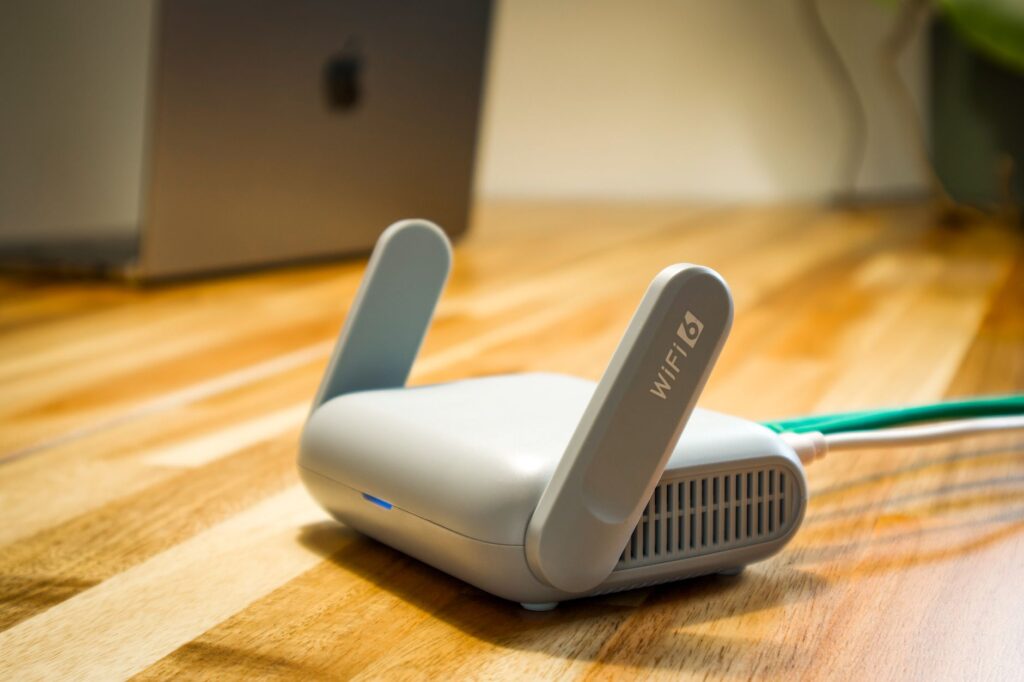
Wykorzystują one zaawansowane techniki profilowania behawioralnego (Device Fingerprinting). System analizuje charakterystykę ruchu generowanego przez dane urządzenie: jak często wysyła pakiety, do jakich serwerów zewnętrznych się odwołuje, z jakich protokołów korzysta i jaki jest wolumen przesyłanych danych. Na tej podstawie algorytmy AI są w stanie zidentyfikować, że urządzenie o nieznanym adresie MAC to w rzeczywistości konkretny model telewizora Smart TV lub określona stacja pogodowa. Co więcej, w przypadku anomalii (np. gdy żarówka nagle zaczyna wysyłać gigabajty danych na serwer w chmurze), system potrafi automatycznie odciąć taki sprzęt od reszty sieci, informując użytkownika o potencjalnym zagrożeniu.
Checklista bezpiecznego audytu sieci lokalnej krok po kroku
Aby Twój audyt sieci LAN i Wi-Fi przyniósł realne korzyści bez dezorganizacji pracy domowników, wykonaj go zgodnie z poniższym planem działania:
- Krok 1: Przygotowanie własnych urządzeń – Wyłącz tymczasowo losowe adresy MAC w telefonach i laptopach domowników dla Twojej sieci domowej.
- Krok 2: Pierwszy skan pasywny – Zaloguj się do panelu routera i pobierz listę klientów DHCP, aby mieć punkt odniesienia.
- Krok 3: Skanowanie aktywne – Uruchom lekki skaner sieciowy (np. Angry IP Scanner lub aplikację Fing) na komputerze podłączonym kablem do routera (skanowanie z poziomu LAN jest dokładniejsze niż przez Wi-Fi).
- Krok 4: Identyfikacja nieznanych pozycji – Przypisz stałe nazwy (notatki/opisy) do każdego rozpoznanego adresu IP w skanerze. Nieznane adresy IP sprawdź, wpisując je w przeglądarkę internetową.
- Krok 5: Rezerwacja adresów IP – Dla kluczowych urządzeń (drukarki, serwery NAS, kamery) ustaw statyczne przypisanie IP (DHCP Reservation) w panelu routera.
- Krok 6: Izolacja i porządki – Przenieś wszystkie zidentyfikowane urządzenia IoT do odseparowanej sieci gościnnej lub VLAN.
- Krok 7: Regularna weryfikacja – Powtarzaj szybki skan sieci raz w miesiącu, zwracając uwagę wyłącznie na nowe, nowo pojawiające się urządzenia na liście.