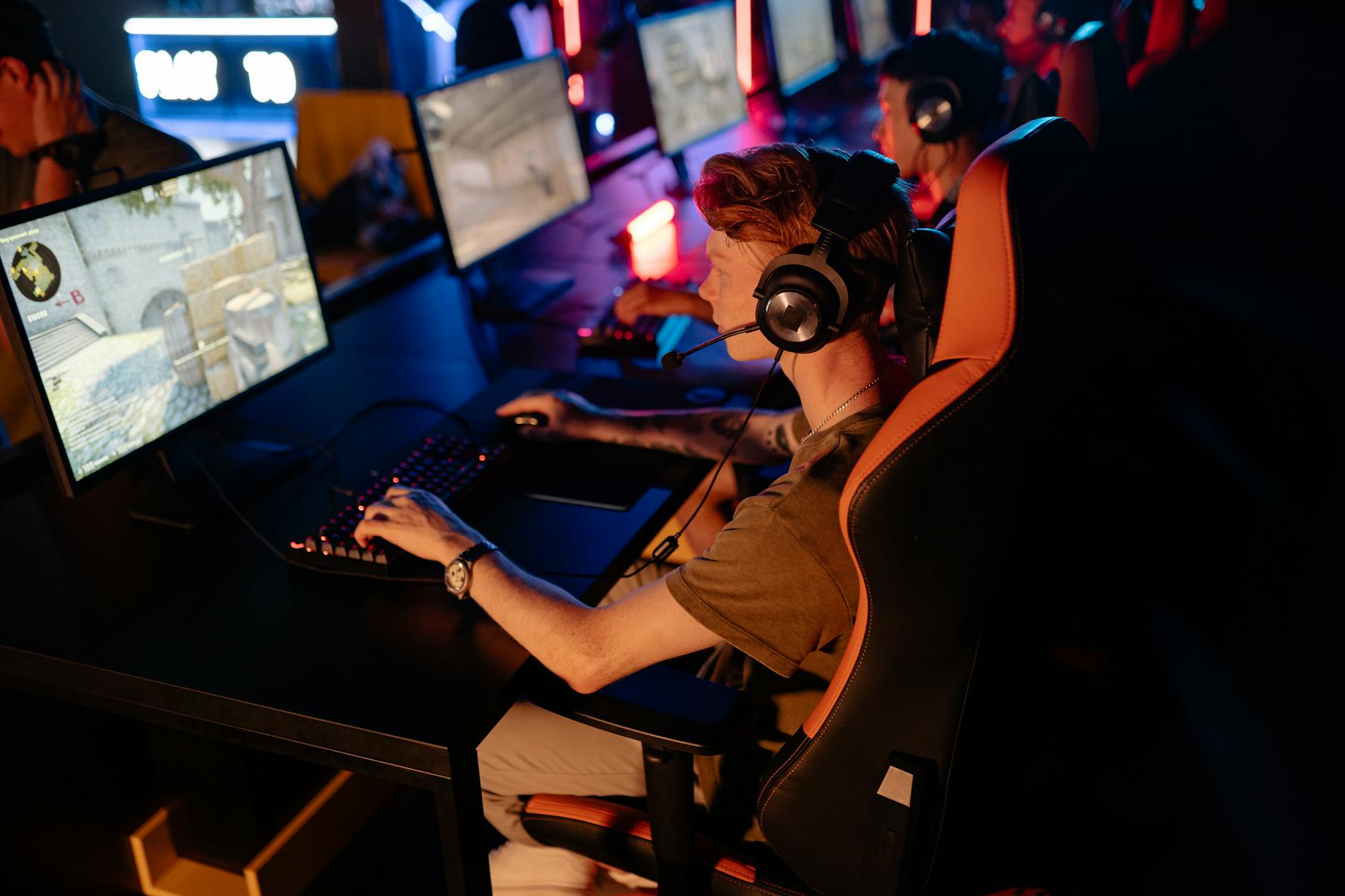
Jakie masz cele w e-sporcie i czego oczekujesz od sprzętu?
Casual, ambitny rank i turnieje – od tego zacznij
Najpierw odpowiedz sobie uczciwie: kim jesteś jako gracz? Innych decyzji sprzętowych będzie potrzebował ktoś, kto odpala CS-a po pracy na dwie mapy tygodniowo, a innych zawodnik, który gra po kilka godzin dziennie, trenuje celowanie i myśli o kwalifikacjach do turniejów. To nie jest pytanie o „talent”, tylko o intencję i czas.
Gracz casualowy może spokojnie żyć z monitorem 75–144 Hz i przeciętnym PC, o ile gra jest płynna i przyjemna. Wystarczy, że FPS nie spada dramatycznie przy akcji, a input lag nie jest irytujący. Dla ambitnego gracza rankingowego priorytetem staje się stabilny, wysoki FPS, niski lag i przewidywalne zachowanie sprzętu – tu już realnie czuć różnicę między 60 a 144 Hz czy między 80 a 240 FPS. Z kolei zawodnik e-sportowy zaczyna walczyć o pojedyncze milisekundy i spójność warunków między domem a sceną.
Zadaj sobie proste pytanie: czy chcesz, żeby sprzęt był „wystarczający”, czy ma być Twoim narzędziem do wygrywania? Jeśli to drugie – będzie potrzeba więcej dyscypliny przy doborze monitora i komputera, mniej patrzenia na bajery RGB, a więcej na liczby i testy.
W co grasz, jak długo i w jakich warunkach?
Inaczej dobiera się monitor i PC pod CS2, Valorant czy Overwatch, a inaczej pod League of Legends czy Dote. Strzelanki pierwszoosobowe karzą za każde wahanie FPS i opóźnienia, bo czas od zauważenia przeciwnika do strzału jest często kwestią dziesiątych części sekundy. W MOBA priorytetem jest przejrzystość mapy i czytelność efektów, a ekstremalnie wysokie odświeżanie schodzi jeden stopień niżej na liście priorytetów.
Zapytaj siebie: jaka jest Twoja główna gra? Jeśli to FPS, sensownie jest budować konfigurację pod stabilne 200+ FPS w tej konkretnej produkcji. Jeśli głównie grasz w LoL-a, ale lubisz czasem singlowe gry AAA, kompromis może wyglądać inaczej – np. monitor 1440p 144 Hz i karta graficzna zdolna utrzymać w e-sporcie wysokie klatki w niższych detalach, a w singlach przyjemną jakość obrazu.
Znaczenie ma też fizyczne otoczenie. Jak duże masz biurko, jak daleko siedzisz od ekranu, czy masz miejsce na większy monitor? Gracz siedzący bardzo blisko małego biurka inaczej odbierze 27”, szczególnie w Full HD, niż ktoś z większą odległością oczu od panelu. Warto zmierzyć odległość między oczami a miejscem, gdzie stoi monitor – to realnie ułatwia wybór przekątnej.
Precyzja i szybkość czy ładna grafika?
Najważniejsza decyzja dotyczy priorytetu: czy w grach e-sportowych bardziej zależy Ci na responsywności, czy na jakości obrazu? Oczywiście można szukać złotego środka, ale im niższy budżet, tym bardziej trzeba się określić.
Jeśli Twoim celem jest poprawa wyników w FPS-ach, w praktyce oznacza to:
- monitor z wysoką częstotliwością odświeżania (144–240 Hz lub więcej),
- rozsądnie niską rozdzielczość (najczęściej Full HD) dla łatwiejszego utrzymania wysokich FPS,
- PC skonfigurowany tak, by w Twojej grze osiągać stabilne, wysokie klatki – często kosztem ustawień „Ultra”.
Jeśli oprócz e-sportu chcesz cieszyć się pięknymi singlami, można iść w kierunku 1440p 144 Hz, ale trzeba się pogodzić z tym, że w ciężkich grach będziesz obniżał detale albo liczbę FPS, by zachować płynność. Zadaj sobie pytanie: co Cię bardziej boli – brzydsza grafika czy przegrane pojedynki przez przycięcia?
Jak podzielić budżet na monitor, PC i peryferia?
Typowy błąd: wszystko w GPU i CPU, a monitor „jakiś tam 60 Hz, byle tani”. W e-sporcie to ślepa uliczka. Bardziej rozsądne proporcje (przy budżecie całego zestawu) wyglądają często tak:
- monitor: ok. 20–30% budżetu,
- PC (CPU, GPU, RAM, płyta, zasilacz, dysk): 55–65%,
- peryferia (mysz, klawiatura, słuchawki, podkładka): 10–20%.
Monitor o wysokim odświeżaniu i niskim input lagu potrafi dać bardziej odczuwalny „skok” w feelingu gry niż sama wymiana GPU w obrębie tej samej półki. Z kolei fatalna myszka z dużym opóźnieniem i niestabilnym sens długo będzie podcinała skrzydła, nawet jeśli masz topową kartę i 360 Hz. Pytanie: czy Twój obecny budżet pozwala na sensowny balans wszystkich elementów, czy trzeba coś odłożyć na później?
Dwa przykłady z praktyki
Wyobraź sobie gracza CS/Valorant z małym biurkiem i monitorem ustawionym blisko twarzy. Dla niego najlepszym wyborem będzie zwykle 24–24,5” Full HD 240 Hz z szybką matrycą, nawet kosztem bajerów typu HDR. Niska rozdzielczość ułatwia osiągnięcie 240+ FPS, a rozmiar pozwala łatwo ogarniać kątem oka cały ekran, radar i killfeed.
Drugi przykład: gracz LoL/Overwatch z dużym biurkiem, lubiący też gry singleplayer. Tu świetnie odnajdzie się 27” 1440p 144–165 Hz na dobrej matrycy IPS – w MOBA doceni przestrzeń i czytelność mapy, w Overwatchu odczuję przewagę 144 Hz nad 60 Hz, a w singlach QHD pokaże dużo lepszy obraz niż Full HD na tej przekątnej. FPS może być niższy niż w FHD, ale dla jego stylu gry będzie to akceptowalny kompromis.
Podstawy FPS i odświeżania obrazu – co naprawdę wpływa na płynność?
FPS i Hz – dwa różne, ale połączone światy
FPS (frames per second) to liczba klatek na sekundę generowanych przez komputer w grze. Hz (częstotliwość odświeżania monitora) to liczba razy na sekundę, kiedy monitor może zaktualizować wyświetlany obraz. Jeśli gra generuje 200 FPS, a monitor ma 60 Hz, na ekranie i tak zobaczysz maksymalnie 60 „odświeżeń” na sekundę – reszta klatek się „marnuje” lub nakłada (co powoduje tearing).
Najprostsza para to 60 FPS na 60 Hz. To klasyczny poziom „konsolowy”. Przy 144 FPS na 144 Hz już w pierwszych minutach widać większą płynność ruchu i lepszą „ciągłość” celowania. Wyobraź sobie, że zamiast 60 zdjęć na sekundę dostajesz 144 – między kolejnymi pozycjami celownika jest mniej „przeskoku”. Stąd wrażenie większej kontroli.
Co z sytuacją, gdy FPGA generuje 300 FPS na monitorze 144 Hz? Cześć klatek się dubluje, a Ty wciąż widzisz 144 odświeżenia na sekundę. Zysk polega głównie na mniejszym input lagu (gra szybciej przelicza kolejne stany), ale nie na „wizualnej” płynności powyżej 144 odświeżeń. To dlatego tak istotne jest zestrojenie wydajności PC i parametrów monitora.
Mikroprzycięcia i niestabilne FPS – cichy zabójca komfortu
Nawet jeśli średni FPS wydaje się wysoki, np. 200 FPS, ale co chwilę masz drop do 80, odczucie będzie znacznie gorsze niż przy stabilnych 160 FPS. E-sport nie lubi niespodzianek – powtarzalność jest ważniejsza niż „rekordowe” wartości chwilowe.
Mikroprzycięcia wynikają z kilku przyczyn: obciążenia CPU, doczytywania danych z dysku, problemów z pamięcią, źle skonfigurowanych sterowników lub zbyt wysokich ustawień graficznych względem możliwości sprzętu. Gracz e-sportowy często świadomie obniża detale, by zredukować te skoki. Lepiej wygląda „prostacka” grafika, ale z równym, przewidywalnym FPS, niż piękne cienie i odbicia, które w kluczowym momencie dorzucają 100 ms opóźnienia.
Jakie poziomy FPS/HZ można uznać za minimum, komfort i poziom „pro”?
Granice będą się różnić między gatunkami, ale praktycznie można przyjąć:
- Minimum grywalne:
- FPS/MOBA: stabilne 60 FPS na 60–75 Hz,
- FPS: minimum 100–120 FPS na 120–144 Hz.
- Komfort dla ambitnych:
- MOBA: 120+ FPS na 120–144 Hz,
- FPS: stabilne 144–200 FPS na 144–240 Hz.
- Poziom „pro” / tryhard:
- MOBA: 144–240 FPS na 144 Hz (często overkill, ale zapewnia margines),
- FPS: 240+ FPS na 240–360 Hz.
Jeśli Twoja główna gra to CS2, Valorant, Apex czy inny shooter, dąż do sytuacji, w której masz co najmniej 144 FPS w trakcie pełnej akcji, a nie tylko patrząc w ścianę. Jeśli LoL – 120 FPS na 144 Hz już robi robotę, a wszystko ponad to to głównie kwestia „feelingu” i zapasu.
Jaką maszynę masz dziś i jakie FPS osiągasz?
Zatrzymaj się na moment i odpowiedz sam przed sobą: ile FPS masz faktycznie w swojej ulubionej grze? Nie chodzi o „wydaje mi się”, tylko o realny pomiar, np. przy użyciu wbudowanego licznika FPS, MSI Afterburner, GeForce Experience czy overlay’a Steam.
Zrób prosty test: włącz grę, zlicz FPS w typowym meczu, gdy dzieje się najwięcej. Zwróć uwagę na wartość minimalną, nie tylko średnią. Czy Twoje FPS:
- utrzymują się na poziomie >144 w kluczowych sytuacjach,
- skaczą między np. 80 a 200,
- czy są w miarę „przyklejone” do jednej wartości?
Od odpowiedzi zależy, czy sens ma monitor 240 Hz, czy lepiej skupić się na optymalizacji systemu i rozbudowie PC, a zostać przy 144 Hz. Bez tej diagnozy łatwo wydać pieniądze na panel, którego potencjału Twoja maszyna po prostu nie wykorzysta.
Monitor pod e-sport – przekątna, rozdzielczość i rodzaj matrycy
Przekątna 24–25” czy 27”? Co (i komu) służy w e-sporcie
Wśród zawodników FPS standardem de facto stały się monitory 24–24,5”. Nie bez powodu niemal wszystkie „turniejowe” modele 240–360 Hz mają właśnie taką przekątną. Dlaczego?
- mniejszy ekran łatwiej ogarnąć wzrokiem bez poruszania głową,
- przy typowej odległości 60–70 cm cała akcja jest blisko środka,
- Full HD na 24” jest wystarczająco ostre, a nie zabija wydajności GPU.
Przekątna 27” robi się ciekawa, gdy grasz zarówno e-sportowo, jak i w zwykłe gry. Tu jednak rozdzielczość FHD bywa już za niska – przy tej wielkości widać „schodki” i piksele, szczególnie w tekstach i interfejsie. Dlatego 27” najczęściej łączy się z 1440p, co w e-sporcie wymaga mocniejszej karty, jeśli chcesz utrzymać wysokie FPS.
Zadaj sobie pytanie: czy siedzisz raczej blisko monitora (50–70 cm), czy dalej (80–100 cm)? Blisko – zwykle wygodniejsze są 24–25”. Dalej – 27” może okazać się przyjemniejsze, bo elementy interfejsu nie będą zbyt małe, a przestrzeń robocza w innych zastosowaniach też robi różnicę.
Rozdzielczość: Full HD, 1440p czy 4K dla gracza e-sportowego
Trzy najczęściej spotykane rozdzielczości to:
- 1920×1080 (Full HD)
- 2560×1440 (QHD, 1440p)
- 3840×2160 (4K)
Dla czystego e-sportu w FPS niemal zawsze wygrywa Full HD. Powód jest prosty: mniej pikseli do przetworzenia = łatwiejsze utrzymanie bardzo wysokich FPS. Nawet topowe karty graficzne nie gwarantują w każdej grze 240+ FPS w 1440p lub 4K przy sensownej jakości, szczególnie w dłuższej perspektywie czasu, gdy gry stają się cięższe.
1440p ma sens, jeśli:
- grasz w mieszankę gier e-sportowych i singlowych,
- ważna jest dla Ciebie jakość obrazu w RPG/AAA,
- masz kartę graficzną na tyle mocną, by w grach e-sportowych dowozić co najmniej 144 FPS na średnich/niskich detalach.
4K dla e-sportu w FPS prawie nie występuje. Taki monitor częściej pełni rolę ekranu do pracy i filmów, a do gier rankingowych i tak używa się obniżonej rozdzielczości lub osobnego panelu. 4K potrafi zabić FPS najszybciej, a przewaga w ostrości w dynamicznych FPS-ach jest minimalna w porównaniu z kosztem wydajności.
Typ matrycy: TN, IPS, VA – co ma znaczenie dla gracza
Jaki typ matrycy faktycznie pomaga w celowaniu?
Trzy główne typy matryc, z którymi spotkasz się w monitorach:
- TN (Twisted Nematic) – najstarsze, kiedyś jedyne sensowne do e-sportu,
- IPS (In-Plane Switching) – dziś złoty środek między szybkością a obrazem,
- VA (Vertical Alignment) – fajny kontrast, gorsza responsywność.
Jeśli Twoim priorytetem jest czysty FPS / CS / Valorant, kluczowa jest reakcja matrycy, a nie jej kontrast. Dawniej odpowiedź była prosta: TN albo nic. Dzisiaj szybkie IPS-y potrafią konkurować z TN, dając przy tym o klasę lepsze kolory i kąty widzenia.
TN ma nadal przewagę w absolutnie najniższych czasach reakcji i minimalnej smudze, ale kosztem wyblakłych barw, słabego kontrastu i kiepskich kątów – szczególnie jeśli siedzisz nie idealnie na wprost. Pomyśl: czy rzeczywiście potrzebujesz „laboratoryjnego” minimum smużenia, czy wystarczy Ci „wystarczająco dobrze”, za to z lepszym obrazem na co dzień?
Nowoczesne matryce IPS w monitorach 240 Hz często oferują:
- wystarczająco niski czas reakcji do e-sportu,
- kolory, które nie wyglądają jak wyprane szarości,
- lepszy komfort przy przeglądaniu neta, filmach, pracy.
Matryce VA z kolei świecą kontrastem i czernią, ale w szybkich grach FPS potrafią zostawiać „ogon” za obiektami. VA bywa dobrym wyborem do mieszanki filmów/singli/strategii, lecz jako główny monitor stricte turniejowy raczej odpada.
Zadaj sobie krótkie pytanie: gram tylko w FPS i nic więcej, czy jednak monitor ma być też „do życia”? Jeśli absolutny tryhard – możesz jeszcze rozważać TN. W każdym innym scenariuszu szybki IPS będzie dużo rozsądniejszym wyborem.
Powłoka matowa, błyszcząca i półmat – jak to wpływa na skupienie?
Na kartach produktu producenci rzadko rozpisują się o powłoce, a robi ona dużą różnicę. W e-sporcie zwykle chcesz matowe lub półmatowe wykończenie. Dlaczego?
- mniej odbić światła i okien, łatwiej skupić wzrok na celowniku,
- brak „lustra” z Twoją twarzą w ciemnych scenach,
- mniejsza męczarnia przy długich sesjach.
Monitory błyszczące dają subiektywnie „ładniejszy” obraz w filmach, ale każde światło za plecami zmienia je w lusterko. Zastanów się: jak wygląda Twoje stanowisko – masz okno za plecami, lampę nad głową, jasny pokój? Jeśli tak, szukaj matu lub półmatu. Odbicia w FPS potrafią skutecznie zepsuć tracking przeciwnika.
Ergonomia i regulacja – czy potrafisz ustawić monitor pod siebie?
Sam panel to jedno, ale jak go ustawisz na biurku? W e-sporcie ważne jest, by obraz był:
- na wysokości oczu lub nieco poniżej,
- na wprost głowy (bez skręcania szyi),
- w odległości dającej ogarnięcie całego ekranu bez „jeżdżenia” wzrokiem.
Sprawdź, czy wybrany monitor ma:
- regulację wysokości – nie będziesz kombinować z książkami pod podstawą,
- regulację nachylenia i obrotu – łatwo ustawisz go dokładnie pod swoją pozycję,
- kompatybilność z VESA – przyda się ramię, gdy biurko jest małe.
Zadaj sobie pytanie: czy siedzisz prosto, czy garbisz się nad monitorem? Źle ustawiony ekran wymusza złą postawę, szybsze zmęczenie karku i oczu. To nie jest „kosmetyka” – po kilku godzinach scrimów będziesz to czuć.
Czy HDR, szeroka paleta barw i „ładne bajery” mają sens w e-sporcie?
W specyfikacjach często pojawia się HDR, DCI-P3, 10-bit, lokalne wygaszanie. Dla rywalizacji 1v1 na Inferno ma to znaczenie drugorzędne. Większość graczy e-sportowych:
- gra na „wypranych” ustawieniach gamma,
- podkreśla jasność przeciwnika względem tła,
- nie szuka filmowego kontrastu, tylko czytelności.
HDR bywa przyjemny w singlach i filmach, ale w FPS często wprowadza dodatkowe opóźnienia (przetwarzanie obrazu) i nie zawsze działa poprawnie. Jeżeli Twoje pytanie brzmi: „czy ten HDR da mi więcej fragów?”, odpowiedź jest zwykle: nie. Lepiej, żeby producent w tym budżecie zainwestował w szybszą matrycę niż „HDR400 na papierze”.
Częstotliwość odświeżania monitora – 144Hz, 165Hz, 240Hz, 360Hz i wyżej
Czy różnicę między 60, 120, 144, 240 i 360 Hz rzeczywiście widać?
Jeżeli przechodziłeś kiedyś z 60 Hz na 144 Hz, wiesz, że to jak przesiadka z roweru miejskiego na szosówkę. Pytanie brzmi: jak odczuwalny jest skok dalej w górę?
- 60 → 120/144 Hz – gigantyczny przeskok. Ruch jest dwukrotnie „gęstszy” w czasie. Większość osób widzi różnicę w kilka sekund.
- 144 → 240 Hz – różnica nadal jest, ale subtelniejsza. Lepiej widać microadjusty celownika, obraz jest „bardziej klejony”. Nie każdy od razu ją łapie, ale w dłuższym graniu wielu graczy deklaruje lepszy feeling.
- 240 → 360 Hz – to już strefa malejących zysków. Głównie zyskujesz niższy lag i minimalnie gładszy obraz. Przydaje się, gdy naprawdę jesteś na granicy swoich zdolności mechanicznych.
Zadaj sobie pytanie: czy dziś czujesz ograniczenie przy 144 Hz (jeśli masz taki monitor)? Jeśli nie – przesiadka na 240 Hz może być miłym upgradem, ale nie musi magicznie zmienić wyniku rankingu, dopóki nie ogarniesz innych elementów (sens, pozycje, game sense).
144 Hz vs 165 Hz – czy warto się przejmować tą różnicą?
Na papierze 165 Hz wygląda „szybciej” niż 144 Hz. W praktyce to różnica kosmetyczna. Często wynika tylko z lekkiego overclockingu fabrycznego tego samego panelu. Jeśli masz wybór między:
- lepszą matrycą IPS 144 Hz,
- gorszą matrycą 165 Hz z wyższym ghostingiem,
– rozsądniej brać lepszą matrycę 144 Hz. Różnicy 21 Hz nie „zobaczysz” tak, jak różnicy między TN a szybkim IPS.
Kiedy 240 Hz ma sens, a kiedy to zbędny wydatek?
Pomyśl w dwóch krokach:
- Czy Twoja główna gra potrafi trzymać stabilne 240+ FPS w walkach?
- Czy Twoje umiejętności i nawyki są już na poziomie, gdzie drobne zyski mają znaczenie?
Jeżeli:
- grasz głównie w CS2, Valorant, Overwatch 2,
- masz CPU/GPU przynajmniej ze średniej/wyższej półki,
- umiesz zbić detale, żeby nie dławić FPS,
– 240 Hz jest bardzo sensownym docelowym punktem. Szczególnie gdy już wiesz, że 144 Hz nie jest dla Ciebie barierą i czujesz, że w flickach/trackingu „coś się rozjeżdża”.
Jeżeli natomiast:
- grasz w misz-masz gier, dużo singleplayerów,
- PC ledwo dociąga 120–140 FPS,
- częściej patrzysz na grafikę niż na tabelę wyników,
– lepiej kupić lepszy panel 144–165 Hz (kolory, kontrast, jakość wykonania), niż gonić za wyższym Hz tylko po to, by oglądać 130 FPS na monitorze 240 Hz.
360 Hz i wyżej – dla kogo to faktycznie jest?
Monitory 360 Hz (i wyższe, 390/500 Hz) to już sprzęt bardzo wyspecjalizowany. Zyskujesz głównie:
- minimalnie niższy input lag samego wyświetlania,
- jeszcze gęstsze „próbkowanie” ruchu na ekranie,
- lepszy wygląd śledzenia bardzo szybkich celów.
Kto z tego korzysta?
- zawodnicy i półpro, dla których każdy ułamek ms ma znaczenie,
- gracze z już świetną mechaniką, szukający absolutnego topu,
- osoby mające bardzo mocne PC, które realnie wyciągają 300+ FPS.
Zadaj sobie szczerze pytanie: czy wykorzystasz 360 Hz lepiej niż upgrade myszki, podkładki albo samego treningu? Jeśli dopiero wchodzisz w e-sport, sensowniej skupić się na stabilnych 240 Hz i spójnym setupie niż na rekordowych liczbach na pudełku.
Jak dopasować Hz monitora do FPS, które realnie masz?
Wróć na chwilę do licznika FPS. Załóżmy, że w typowej rundzie masz:
- CS2/Valorant: 180–260 FPS,
- LoL: 200–350 FPS,
- Overwatch: 130–190 FPS.
Jaki monitor dobrać?
- jeśli Twoje gry rzadko przekraczają 160 FPS – postaw na 144–165 Hz z dobrą matrycą,
- jeśli większość czasu jesteś w okolicy 200–260 FPS – pomyśl o 240 Hz,
- jeśli utrzymujesz 300+ FPS w kluczowej grze i jesteś tryhardem – można już dyskutować o 360 Hz.
Nie chodzi o to, by każdą klatkę „zmieścić” w Hz monitora. Liczy się też bufor – kiedy FPS chwilowo spada pod odświeżanie, różnice między kolejnymi klatkami są mniejsze, jeśli GPU generuje więcej, niż „musi”. Dlatego 240 FPS na 240 Hz nie jest jedynym celem – chodzi o to, by nie widzieć nagłych „szarpnięć”, gdy FPS spada z 210 na 150.
Input lag, czas reakcji matrycy i inne opóźnienia obrazu
Co w praktyce składa się na opóźnienie między kliknięciem a tym, co widzisz?
Kiedy klikasz myszą, mija kilka etapów, zanim zobaczysz efekt na ekranie:
- Urządzenie wejściowe (mysz, klawiatura) – czas przesłania sygnału (polling rate, przewód/bezprzewodowość).
- System i gra – przeliczenie wejścia, fizyki, animacji, logiki gry przez CPU.
- Renderowanie – wygenerowanie klatki przez GPU.
- Buforowanie – kolejka klatek oczekujących na wyświetlenie.
- Monitor – czas od otrzymania sygnału do realnego zapalenia pikseli.
Input lag, o którym zwykle się mówi, to suma tych wszystkich elementów. Dlatego samo kupno szybkiego monitora nie załatwia sprawy, jeśli gra masz zamulony system, złe sterowniki lub mysz z wysokim opóźnieniem.
Czas reakcji matrycy (GtG, MPRT) – o co chodzi z tymi 1 ms?
Producenci w opisach lubią pisać „1 ms”. Problem w tym, że mówimy o różnych rzeczach:
- GtG (Grey-to-Grey) – ile trwa przejście piksela z jednego poziomu szarości na inny. Zwykle to marketingowy „1 ms”, mierzony w sprzyjających warunkach.
- MPRT (Moving Picture Response Time) – czas, przez jaki pojedyncza klatka jest widoczna na ekranie. Bardziej powiązany z postrzeganiem rozmycia przy ruchu.
W praktyce nie musisz wnikać w każde laboratorium. Skup się na pytaniu: czy obraz w ruchu jest ostry, czy zostawia wyraźne smugi? Recenzje (testy UFO, pomiary smużenia) mówią więcej niż samo „1 ms” w specyfikacji. Dwa monitory z tym samym „1 ms” na pudełku mogą mieć zupełnie inną jakość ruchu.
Overdrive i ghosting – jak dobrze ustawić monitor?
Większość monitorów gamingowych ma w menu opcję Overdrive / Response Time. To wzmacnianie sygnału, by piksele szybciej zmieniały stan. Jeśli:
- ustawisz overdrive za nisko – obraz będzie miał więcej smużenia (ghostingu),
- ustawisz overdrive za wysoko – pojawia się overshoot, czyli jasne/czarne „obwódki” i artefakty za poruszającymi się obiektami.
Jak to ogarnąć? Włącz w grze panning (szybkie obracanie kamery) i przełączaj poziomy Overdrive:
- szukaj ustawienia, w którym przeciwnik w ruchu jest możliwie ostry,
Jak zmierzyć i „wyczuć” opóźnienia na swoim sprzęcie?
Nie masz sprzętu pomiarowego za kilka tysięcy? I tak możesz zbliżyć się do odpowiedzi, gdzie uciekają Twoje milisekundy. Zadaj sobie pytanie: kiedy czujesz „lag”? Podczas strzału, ruchu myszą, czy patrzenia w smużenie?
Prosty schemat diagnostyczny:
- Ruch myszą jest „gumowy”, pływający – sprawdź DPI, polling myszki, ustawienia sensa w grze, ewentualnie ogranicz liczbę klatek (zbyt duży input może w niektórych tytułach dawać wrażenie niestabilności).
- Strzał „wychodzi późno” względem kliknięcia – przyjrzyj się kolejce renderowania (ustawienia sterownika), V-Sync, limitom FPS, trybowi okna/pełnego ekranu.
- Obraz w ruchu jest rozmyty, ale klik wydaje się szybki – to najczęściej temat matrycy i overdrive’u, nie myszki czy silnika gry.
Prosty test: włącz trening strzałów (aim trainer, mapka treningowa), ustaw stały sens i spróbuj kilka konfiguracji:
- bez V-Sync, bez limitu FPS,
- bez V-Sync, z limitem FPS tuż pod Hz monitora (np. 237 FPS dla 240 Hz),
- z włączonym G-Sync/FreeSync i delikatnym limitem FPS.
Po 10–15 minutach w każdej konfiguracji odpowiedz sobie – w której wersji „czuję celownik najlepiej”? Ten subiektywny feeling bywa bardziej miarodajny niż cyferki z panelu sterowania, szczególnie jeśli nie śledzisz każdego ms w testach laboratoryjnych.
Input lag a ustawienia systemu i gry – kilka kluczowych dźwigni
Nawet najlepszy monitor nie wygra z agresywnym buforowaniem po stronie systemu i gry. Zastanów się, czy grzebałeś już w zaawansowanych ustawieniach, czy jedziesz na domyślnych?
Najważniejsze dźwignie:
- Tryb pełnoekranowy vs okno/borderless
W wielu grach tryb pełnoekranowy (exclusive fullscreen) daje niższy lag niż „okno bez ramek”. System mniej miesza się w przepływ klatek. - Tryb zasilania w Windows
Profil „Wysoka wydajność” lub „Tryb gry + wysoka wydajność” stabilizuje taktowania CPU/GPU. Mniej skoków = bardziej przewidywalne opóźnienia. - Rodzaj renderowania / API
DX11, DX12, Vulkan potrafią różnie zachowywać się w tej samej grze. W niektórych tytułach DX11 ma niższy input lag, mimo że DX12 daje wyższy FPS. Warto porównać oba tryby. - Limit klatek
GPU „na 100%” przy 600 FPS może generować dodatkowy stutter i skoki opóźnień. Często stabilne 240–300 FPS z limitem daje lepsze odczucia niż „jak najwięcej” bez żadnej kontroli. - Opcje typu „Low Latency Mode”, „Image Sharpening”
W sterownikach NVIDII/AMD możesz włączyć tryby niskiego opóźnienia. Działają głównie przez skrócenie kolejki renderowania. W grach typowo e-sportowych zwykle warto je przetestować.
Percepcja vs cyferki – kiedy opóźnienie naprawdę zaczyna przeszkadzać?
Teoretycznie człowiek jest w stanie wychwycić różnice rzędu kilkunastu ms w responsywności. Ale w praktyce liczy się nie tylko średni lag, lecz także rozrzut. Zadaj sobie inne pytanie: czy wrażenie „lagu” pojawia się stale, czy tylko w losowych momentach (np. przy smoke’ach, ultach, masie efektów)?
Dwie sytuacje:
- stały, ale niski poziom laga – np. 20 ms zamiast 10 ms, ale bardzo równy. Mózg szybko się adaptuje, kompensujesz to mechanicznie.
- skaczący lag – raz 10 ms, za chwilę 40 ms, potem 25 ms. Nawet jeśli średnia wygląda dobrze, celowanie „rozjeżdża się”, bo każdy flick trafia w trochę innym „momencie rzeczywistości”.
Dlatego tak ważne są stabilne FPS i rozsądnie ustawiona synchronizacja obrazu. Jeżeli czujesz, że raz „trafiasz wszystko”, a raz „nic nie siada” przy podobnym skupieniu – często winny jest nie tyle sam poziom opóźnienia, co jego zmienność.
Jak input lag monitora różni się od „czasu reakcji”?
Dwa monitory mogą mieć na pudełku „1 ms”, a jednocześnie:
- pierwszy będzie miał niski input lag elektroniki (np. brak dodatkowych filtrów obrazu, wyłączone upłynniacze, niski processing),
- drugi – „1 ms” tylko dla przejścia GtG, za to dodatkowe algorytmy obrazu dołożą kilka ms opóźnienia.
Jeżeli masz w menu opcje typu:
- Dynamic Contrast, Motion Smoothing/Blur Reduction (czasem pod różnymi nazwami),
- zaawansowane filtry poprawy obrazu, „super rozdzielczości” itp.,
– wyłącz je w trybie e-sportowym. Zazwyczaj dodają processing i wprowadzają zbędne opóźnienie. Zadaj sobie pytanie: czy chcesz mieć ładniejszy obraz na screenach, czy przewidywalną reakcję w pojedynku 1v1?
Czym różni się „motion blur” w grze od rozmycia na matrycy?
Spotkasz się z dwoma źródłami rozmycia ruchu:
- Motion blur w silniku gry – to efekt postprocessingu. Gra świadomie dodaje rozmycie, by „upiększyć” ruch kamery.
- Rozmycie wynikające z właściwości matrycy – piksele fizycznie nie nadążają za zmianą jasności/koloru.
Jeżeli rozmycie widzisz nawet przy wysokim FPS i wyłączonym motion blurze w ustawieniach gry, problem leży głównie po stronie monitora (czas reakcji, overdrive). W trybie treningu po prostu:
- wyłącz wszystkie efekty typu motion blur, depth of field, film grain,
- zostaw surowy, ostry obraz i obserwuj, jak zachowuje się celownik przy szybkich ruchach myszą.
Jeśli nadal czujesz, że śledzenie celu jest „miękkie”, warto pobawić się overdrive’em lub rozważyć szybszą matrycę.
Synchronizacja obrazu: V-Sync, FreeSync, G-Sync, Adaptive Sync
Po co w ogóle synchronizować obraz z kartą graficzną?
Kiedy Hz monitora i FPS gry nie idą w parze, pojawiają się dwa typowe problemy:
- tearing – „przecięty” obraz, kiedy część ekranu pokazuje jedną klatkę, a część kolejną,
- stutter – nieregularne skoki w animacji, szczególnie widoczne przy zmianie kierunku ruchu.
Zadaj sobie pytanie: co bardziej Cię irytuje: „przecięty” obraz czy uczucie szarpania i dodatkowego laga? Odpowiedź pomoże dobrać odpowiedni rodzaj synchronizacji.
Klasyczny V-Sync – co dokładnie robi i dlaczego e-sport nie zawsze go lubi?
V-Sync (Vertical Sync) wiąże moment wyświetlania nowej klatki GPU z odświeżaniem monitora. Brzmi super, ale ma kilka haczyków:
- redukuje tearing, bo monitor zawsze dostaje „pełną” klatkę,
- gdy FPS spadnie poniżej odświeżania monitora (np. pod 144 FPS przy 144 Hz), wzrasta input lag i pojawia się stutter,
- karta często musi „czekać” na monitora, co tworzy kolejkę klatek.
Do ścigawek singleplayer i spokojnych gier fabularnych V-Sync bywa bardzo przyjemny. W CS2 czy Valorancie to kompromis, który wielu graczy odrzuca. Jeżeli celujesz w e-sport, zacznij od gry bez klasycznego V-Sync i dopiero później sprawdzaj, czy nowe metody synchronizacji dają Ci przewagę czy przeszkadzają.
FreeSync, G-Sync, Adaptive Sync – wspólny pomysł, różne implementacje
Wszystkie te technologie mają jeden cel: dostosować odświeżanie monitora do aktualnych FPS gry, zamiast trzymać się sztywno jednej liczby Hz.
Ogólny mechanizm:
- GPU wysyła nową klatkę,
- monitor zmienia swoje odświeżanie „w locie”, by zsynchronizować się z tą klatką,
- redukuje to tearing i stutter bez pełnego „przywiązania” jak w klasycznym V-Sync.
Różnice w nazewnictwie:
- FreeSync / FreeSync Premium / FreeSync Premium Pro – nazwy AMD, oparte często o otwarty standard Adaptive Sync w DisplayPort/HDMI,
- G-Sync – technologia NVIDII, w wersjach:
- pełny G-Sync (z modułem sprzętowym) – najczęściej najniższy input lag i najszerszy zakres działania,
- G-Sync Compatible – monitor ze wsparciem Adaptive Sync certyfikowanym przez NVIDIĘ.
- Adaptive Sync – nazwa standardu z VESA, na którym bazują powyższe rozwiązania.
Kiedy włączyć FreeSync/G-Sync, a kiedy zostać przy „gołym” FPS?
Zadaj sobie kilka szybkich pytań:
- Jak bardzo skaczą Twoje FPS-y? 240–260 czy raczej 120–260?
- Czy tearing jest dla Ciebie realnym problemem? Nie każdy mocno go zauważa, zwłaszcza w ruchliwych FPS-ach.
- Jak wrażliwy jesteś na input lag? Niektórzy aimowcy czują różnicę natychmiast, inni niemal wcale.
Ogólne scenariusze:
- Bardzo stabilne FPS, często powyżej odświeżania monitora
Przykład: Valorant ~280 FPS na monitorze 240 Hz.
Możesz spokojnie grać bez FreeSync/G-Sync, z lekkim limitem FPS (np. 237). Zyskujesz minimalny lag, akceptujesz odrobinę tearingu. - FPS mocno pływają, ale nie chcesz dużego laga
Przykład: Overwatch 2 z wahaniami 130–200 FPS przy 240 Hz.
Spróbuj włączyć FreeSync/G-Sync, ustaw limit FPS minimalnie poniżej górnej granicy zakresu VRR (np. 230). Animacja powinna być płynniejsza, tearing zniknie lub mocno się zmniejszy. - Masz średni FPS, blisko 60–120
Na monitorze 144 Hz technologia VRR (FreeSync/G-Sync) pomaga szczególnie mocno, bo różnice między FPS a Hz są wtedy najbardziej odczuwalne. Tu synchronizacja to często duża poprawa komfortu, a wpływ na input lag i tak zostanie przytłumiony przez dłuższy czas renderowania każdej klatki.
Zakres działania VRR – dlaczego 40–144 Hz i 48–240 Hz mają znaczenie?
Każdy monitor z FreeSync/G-Sync ma zakres, w którym potrafi zmieniać swoje odświeżanie. Często to np.:
- 48–144 Hz dla monitora 144 Hz,
- 48–240 Hz dla monitora 240 Hz.
Co się dzieje, gdy FPS spadnie poniżej dolnego progu (np. 35 FPS przy 48 Hz)? Zależnie od implementacji:
- monitor zaczyna duplikować klatki (LFC – Low Framerate Compensation),
- lub VRR przestaje działać, wracając do klasycznego zachowania bez synchronizacji.
Jeżeli grasz w coś, gdzie FPS lubią spaść w okolice 40–60, sprawdź w recenzjach, jak monitor radzi sobie z LFC. W e-sporcie zwykle i tak celujesz w 144+ FPS, więc wejście w te „doły” bardziej wskazuje na problem z wydajnością PC niż z samym VRR.
Jak ustawić limit FPS pod FreeSync/G-Sync?
Synchronizacja adaptacyjna najczęściej działa najlepiej, gdy nie docierasz stale do górnej granicy Hz monitora. Gdy ją przekraczasz, pojawia się ryzyko tearingu i skoków laga.
Prosty schemat:
- Monitor 144 Hz – ustaw w grze lub sterownikach limit na 135–140 FPS.
- Monitor 240 Hz – spróbuj limitu 230–237 FPS.
- Monitor 360 Hz – często dobrze działa 340–350 FPS, o ile gra jest w stanie tyle wyciągnąć.
Po takim ustawieniu zagraj kilka rankedów i odpowiedz sobie: czy czuję się pewniej w trade’ach, czy raczej coś „pływa”? Jeśli pojawia się wrażenie lekkiej miękkości przy flickach, przetestuj tryb bez VRR, ale z limitem FPS. Dla części graczy to złoty środek.
Synchronizacja a input lag – co realnie dodaje opóźnienia?
W uproszczeniu:
- V-Sync ON – zwykle największy dodatkowy lag, szczególnie gdy FPS spadają poniżej Hz.
- FreeSync/G-Sync – mały, ale mierzalny wzrost laga względem totalnego „no sync”, przy dużej poprawie płynności i eliminacji tearingu.
Najczęściej zadawane pytania (FAQ)
Jaki monitor do e-sportu wybrać: 144 Hz, 240 Hz czy 360 Hz?
Najpierw zadaj sobie pytanie: jak poważnie podchodzisz do grania? Dla gracza casualowego 144 Hz to ogromny skok względem 60 Hz i zwykle w pełni wystarcza. Jeśli grasz rankedy codziennie, celujesz w wyższe dywizje i liczysz każdą przewagę, sens ma 240 Hz – szczególnie w CS2, Valorancie czy Overwatchu.
Monitory 360 Hz to sprzęt stricte pod „tryhard” i scenę turniejową. Mają sens, gdy: faktycznie osiągasz w grze 300+ FPS, masz dobrze ogarnięty aim i Twoim ograniczeniem zaczyna być raczej sprzęt niż podstawy gameplayu. W przeciwnym razie różnica między 240 a 360 Hz będzie trudna do odczucia, a budżet lepiej dołożyć do mocniejszego GPU lub sensownych peryferiów.
Czy do e-sportu lepsze jest Full HD czy 1440p?
Najprostsze pytanie pomocnicze: czy bardziej zależy Ci na czystej responsywności, czy też liczysz na ładniejszy obraz w singlach? Full HD (1080p) jest nadal standardem w e-sporcie, bo łatwiej wyciągnąć 200–300 FPS i utrzymać stabilność klatek. Dla gracza CS2/Valorant, który siedzi blisko monitora 24–24,5”, Full HD 240 Hz to często optymalny wybór.
Rozdzielczość 1440p (QHD) ma sens, jeśli grasz np. w LoL-a, Overwatcha i sporo singli, masz 27” monitor i chcesz lepszego detalu obrazu kosztem części FPS. Wtedy celuj w 1440p 144–165 Hz i kartę graficzną, która w Twoich grach e-sportowych utrzyma wysokie klatki po lekkim zbiciu detali.
Ile FPS i Hz potrzebuję do CS2, Valoranta i innych FPS-ów?
Zacznij od sprawdzenia: ile FPS realnie masz teraz w trakcie pełnej akcji, nie patrząc w ścianę. Dla FPS-ów minimum „sensowne” to okolice 120 FPS na monitorze 120–144 Hz. Daje to wyraźnie lepszą płynność i mniejszy „skok” między kolejnymi pozycjami celownika niż 60 Hz.
Dla ambitnego tryhardu celuj w 144–200+ FPS na 144–240 Hz, a jeśli grasz mocno kompetytywnie i umiesz wykorzystać przewagę – w 240+ FPS na monitorze 240–360 Hz. Klucz nie leży w rekordowym maksimum FPS, ale w stabilności: lepsze jest równiutkie 180 FPS niż przeskoki między 120 a 300.
Jak podzielić budżet między monitor, PC i peryferia pod e-sport?
Najpierw ustal, czy dziś bardziej ogranicza Cię wydajność PC, czy raczej monitor i reszta peryferiów. Jeśli siedzisz na 60 Hz i biurowej myszce, to nawet mocne GPU nie da Ci e-sportowego komfortu. Sensowny, często stosowany podział wygląda tak: około 20–30% budżetu na monitor, 55–65% na PC i 10–20% na mysz, klawiaturę, słuchawki i podkładkę.
W praktyce oznacza to, że zamiast pakować wszystko w GPU z wyższej półki, a zostawiać tani monitor 60 Hz, lepiej zbudować zbalansowany zestaw: np. średnia karta graficzna + 240 Hz Full HD do FPS-ów albo solidne GPU + 1440p 144 Hz do miksu MOBA/FPS/single. Zadaj sobie pytanie: co teraz najszybciej poprawi Twój realny komfort gry, nie tylko „liczby na papierze”?
Czy wyższe FPS niż odświeżanie monitora (np. 300 FPS na 144 Hz) ma sens?
Część graczy myśli: „po co mi więcej niż 144 FPS na 144 Hz?”. Rzeczywiście, monitor nie pokaże więcej niż 144 odświeżeń na sekundę, więc wizualna płynność nie rośnie powyżej tej wartości. Jednak jest drugi aspekt: input lag. Gdy gra liczy więcej klatek, szybciej przelicza kolejne stany, więc Twoje ruchy z myszki szybciej trafiają do „następnej” ramki wysyłanej do monitora.
Dlatego 200–300 FPS na 144 Hz nadal ma sens, choć nie zobaczysz tego tak wyraźnie jak przeskoku z 60 do 144 Hz. To „miększe” celowanie, mniejsza szansa na mikroprzycięcia i uczucie, że gra reaguje od razu. Oczywiście nie warto gonić za 500 FPS za wszelką cenę, jeśli powoduje to niestabilność, przegrzewanie czy mocne dropy.
Dlaczego mam wysokie średnie FPS, a gra i tak wydaje się „szarpana”?
Sprawdź nie tylko średnie FPS, ale też minimalne i rozkład klatek w czasie. Jeśli masz np. 200 FPS średnio, ale co chwilę spadki do 80–100, odczucie będzie gorsze niż przy stałych 160. Problemem są mikroprzycięcia i niestabilność, a nie same „ładne numerki” w rogu ekranu.
Przyczyną bywa zbyt wysokie ustawienie detali względem CPU/GPU, słaby dysk (doczytywanie mapy), mało RAM, błędna konfiguracja sterowników lub aplikacje w tle. Gracz e-sportowy często świadomie obniża detale, cienie czy efekty, by wygładzić wykres FPS. Zadaj sobie pytanie: czy wolisz odrobinę brzydszą grę, czy płynną, przewidywalną reakcję w każdej rundzie?
Czy do e-sportu potrzebuję G-Sync / FreeSync i innych technologii synchronizacji?
Jeśli masz stabilne, wysokie FPS (np. 240 FPS na 240 Hz), znaczenie G-Sync/FreeSync w typowym FPS-ie maleje – i tak prawie każda klatka trafia „równo” w odświeżanie. Te technologie mocniej pomagają, gdy FPS pływa w szerokim zakresie (np. 70–140 FPS) lub grasz też w singlowe tytuły, gdzie tearing potrafi mocno irytować.
Jeżeli dopiero składasz zestaw, dobrym kompromisem jest monitor z FreeSync (często działa też z kartami NVIDII) i wyłączenie tej funkcji w stricte turniejowych FPS-ach, gdy już osiągniesz stabilne, wysokie klatki. Zastanów się: czy Twoja główna gra częściej działa „na granicy płynności”, czy raczej masz zapas FPS i liczysz przede wszystkim na minimalny input lag?
Co warto zapamiętać
- Pierwsze pytanie to: kim jesteś jako gracz – casual, ambitny rankowiec czy zawodnik myślący o turniejach? Od tego zależy, czy sprzęt ma być „wystarczający”, czy ma realnie pomagać wygrywać i wymusza to większą dyscyplinę w wyborze monitora oraz PC.
- Główna gra definiuje priorytety: do FPS-ów kluczowe są wysokie i stabilne FPS-y, niskie opóźnienia i wysokie odświeżanie, a w MOBA ważniejsza bywa czytelność mapy i przestrzeń robocza niż ekstremalnie wysokie Hz – jaki tytuł jest dla Ciebie najważniejszy?
- Przy podejściu „gram, żeby wygrywać” lepiej postawić na monitor 144–240 Hz w rozsądnej rozdzielczości (najczęściej Full HD) i PC trzymający stałe, wysokie FPS kosztem wodotrysków graficznych, niż na ładny obraz przy niższym klatkażu i gorszej responsywności.
- Jeśli łączysz e-sport z singlami i cenisz grafikę, sensownym kompromisem bywa 27” 1440p 144–165 Hz: w LoL-u czy DOTA zyskujesz przestrzeń i komfort, w Overwatchu odczuwasz przewagę 144 Hz nad 60 Hz, a w singlach QHD daje dużo lepszy obraz niż Full HD na tej samej przekątnej.
- Budżet warto dzielić świadomie: ok. 20–30% na monitor, 55–65% na PC i 10–20% na peryferia, bo np. monitor 240 Hz z niskim input lagiem i dobra myszka często dają większy „skok” w feelingu gry niż sama wymiana GPU na trochę mocniejsze – co dziś najbardziej ogranicza Twoją grę?