
Dlaczego poprawny montaż chłodzenia CPU ma aż takie znaczenie
Temperatura procesora a stabilność i żywotność podzespołów
Procesor jest jednym z najbardziej obciążonych termicznie elementów komputera. Podczas renderingu, gier czy kompilacji kodu potrafi długotrwale pracować blisko swojego TDP lub wyżej (przy funkcjach typu Turbo/Boost). Jeśli ciepło nie jest sprawnie odprowadzane, dochodzi do przegrzewania, a w konsekwencji – throttlingu, niestabilności, a czasem nawet trwałych uszkodzeń.
Producenci CPU przewidują mechanizmy ochronne: przy zbyt wysokiej temperaturze procesor obniża taktowanie, a w skrajnych przypadkach wyłącza system. Z zewnątrz wygląda to jak „nagłe spadki FPS”, ścinki, okazjonalne restarty albo blue screeny bez oczywistej przyczyny. Często diagnoza zaczyna się dopiero wtedy, gdy użytkownik zauważy bardzo gorący radiator lub głośny wentylator CPU kręcący z maksymalną prędkością.
Temperatura wpływa też na degradację krzemowych struktur. Im wyższa i im dłużej utrzymywana, tym szybciej rośnie ryzyko stopniowego pogarszania parametrów elektrycznych (powolne obniżanie maksymalnych stabilnych taktowań, rosnąca potrzeba wyższego napięcia). Tu nie ma dramatycznych efektów „od razu”, ale po kilku latach różnica między CPU chłodzonym dobrze a takim pracującym stale na granicy jest wyczuwalna.
Co faktycznie robi chłodzenie CPU
Układ chłodzenia CPU nie „chłodzi procesora” w sensie generowania zimna. Jego jedyną rolą jest jak najszybsze i możliwie równomierne odprowadzenie ciepła od IHS (metalowa „czapka” procesora) do otoczenia – najpierw do radiatora, a następnie do powietrza w obudowie (lub do cieczy w przypadku AIO/custom loop).
Standardowe etapy transportu ciepła wyglądają następująco:
- przeniesienie ciepła z krzemu na IHS (wewnątrz procesora i pod jego „czapką”),
- przejście ciepła z IHS przez pastę termoprzewodzącą do podstawy chłodzenia,
- rozejście się ciepła po radiatorze (miedziane rurki heatpipe, finy),
- oddanie ciepła do powietrza lub cieczy (przepływ wymuszony przez wentylator/pompę),
- wyrzucenie ogrzanego powietrza lub cieczy poza obudowę lub do chłodnicy, gdzie oddaje ciepło do otoczenia.
W każdym z tych etapów mogą wystąpić wąskie gardła. Artykuł dotyczy przede wszystkim tych, na które użytkownik ma bezpośredni wpływ podczas montażu: jakości kontaktu podstawy coolera z IHS, równomiernego docisku, orientacji względem przepływu powietrza w obudowie oraz poprawnego zastosowania pasty termoprzewodzącej.
Skutki błędnego montażu i różnica między „działa” a „jest optymalnie”
Z punktu widzenia wielu użytkowników chłodzenie „działa”, dopóki komputer się nie wyłącza i nie pojawiają się błędy. Problem w tym, że margines bezpieczeństwa bywa w tej logice bardzo mały. Przykładowo, procesor z limitem temperatury 95°C będzie obcinał taktowanie już od 90–95°C, ale nie pokaże użytkownikowi czerwonego komunikatu ostrzegawczego. Komputer będzie „działał”, lecz dużo poniżej możliwości, a do tego w głośny, nieekonomiczny sposób.
Zły montaż chłodzenia procesora objawia się najczęściej:
- thermal throttlingiem – taktowanie spada, aby CPU zdążył się schłodzić,
- niestabilnością pod obciążeniem – gra zacina się lub zamyka przy dłuższej sesji,
- głośną pracą – wentylatory kręcą niemal na maksymalnych obrotach, bo czujniki raportują wysokie temperatury,
- wyższą temperaturą innych podzespołów – gdy gorące powietrze z radiatora nie ma drogi ucieczki i „piecze” VRM, RAM, kartę graficzną.
Różnica między chłodzeniem „jakimś” a poprawnie zamontowanym i zoptymalizowanym często wynosi kilkanaście stopni na rdzeniach procesora. To przekłada się zarówno na kulturę pracy, jak i na możliwość utrzymania wyższych taktowań przez dłuższy czas bez ryzyka awarii. Właściwy montaż nie jest więc kosmetycznym dodatkiem, ale kluczowym elementem stabilnej platformy.
Rodzaje chłodzeń CPU i ich specyfika montażu
Chłodzenia powietrzne: box, wieżowe, top-down
Chłodzenie powietrzne to wciąż najpopularniejszy sposób odprowadzania ciepła z procesora. Różnice między poszczególnymi rozwiązaniami są na tyle duże, że montaż trzeba analizować w kontekście konkretnego typu.
Coolery boxowe
Chłodzenia boxowe (dodawane do CPU przez producenta) często korzystają z prostego systemu montażu, np. plastikowych push-pinów (Intel) albo prostego zatrzasku (AMD w starszych socketach). Ich zaletą jest łatwość i szybkość instalacji, ale też najmniejsza tolerancja na błędy – zwłaszcza przy push-pinach, które przy niedociśnięciu potrafią trzymać się „na trzy z czterech nóg” i nie zapewniać równego docisku.
Boxowe coolery zwykle mają już nałożoną pastę termoprzewodzącą w postaci gotowego „placka” lub trzech pasków. Dzięki temu etap z pastą jest uproszczony, ale po każdym demontażu trzeba dokładnie oczyścić zarówno IHS, jak i stopę coolera oraz nałożyć nową pastę.
Coolery wieżowe (single i dual tower)
Wieżowe chłodzenia powietrzne składają się z podstawy, heatpipe’ów i dużej liczby finów, tworzących jedną (single tower) lub dwie wieże (dual tower). Montuje się je zazwyczaj z użyciem metalowego backplate’u i śrub dystansowych, co zapewnia stabilny, równomierny docisk, ale wymaga staranniejszej pracy.
Specyfika wież:
- ważna jest orientacja wieży względem wentylatorów obudowy,
- trzeba brać pod uwagę wysokość RAM – zbyt nisko osadzony wentylator potrafi blokować pierwszy slot,
- ciężkie coolery wymagają szczególnie poprawnego montażu backplate’u, by uniknąć nadmiernego wyginania płyty.
Im większy cooler, tym bardziej krytyczne staje się równomierne dokręcenie śrub i prawidłowy rozkład siły na płytę główną.
Coolery top-down (downdraft)
Top-down (lub downdraft) to chłodzenia, których wentylator dmucha zimne powietrze w dół, w kierunku płyty głównej. Zaletą jest dodatkowe chłodzenie sekcji zasilania (VRM), okolic socketu i pamięci RAM. Wadą – gorszy przepływ powietrza przy słabej wentylacji obudowy, bo gorące powietrze ma większą skłonność do krążenia wokół podstawy zamiast być efektywnie wyciągane.
Montaż top-down różni się od wieżowych głównie orientacją – tu bardziej liczy się to, jak powietrze jest dalej wyciągane przez wentylatory obudowy, niż kierunek „wypluwania” go przez radiator. Nadal istotne pozostają: poprawny docisk, odpowiednie ułożenie klipsów mocujących wentylator oraz brak kolizji z radiatorem VRM i wysokimi modułami RAM.
Chłodzenia AIO i custom loop – pompa, chłodnica, węże
Chłodzenia cieczą (AIO – All-In-One lub custom loop) dodają kolejny element: obieg cieczy między blokiem na CPU a chłodnicą. Montaż staje się przez to bardziej złożony, a błędy potrafią dać nietypowe objawy, np. „zimny radiator, gorący procesor”.
W rozwiązaniach AIO blok wodny jest zwykle połączony z pompą – całość montuje się na CPU podobnie jak cooler powietrzny. Do tego dochodzi kwestia mocowania chłodnicy z wentylatorami na froncie, górze lub tyle obudowy. Dość często trzeba lawirować między kompatybilnością z RAM, sekcją zasilania i kartą graficzną, a rozsądną długością węży.
Custom loop wymaga jeszcze więcej uwagi: dobór bloku, rezerwuaru, pomp, chłodnic, odpowiednie poprowadzenie twardych lub miękkich rurek, eliminacja ostrych zagięć i miejsc, w których mogłyby się odkładać pęcherzyki powietrza. Błędy montażowe zdarzają się głównie przy nieuwzględnieniu położenia pompy względem najwyższego punktu układu oraz przy złym mocowaniu bloków (nierówny docisk, zbyt duża ilość pasty lub pasty + padów).
Sposoby mocowania i sprawdzanie kompatybilności
Systemy mocowania: push-piny, backplate, systemy producentów
Najczęściej spotykane systemy mocowania chłodzeń CPU:
- push-piny (Intel stock i niektóre tanie coolery) – szybki montaż, duże ryzyko nierównego docisku, łatwe uszkodzenie plastikowych zatrzasków,
- klamry/zatrzaski (głównie AMD starsze sockety) – zahaczenie „ramion” chłodzenia o plastikowe uchwyty przy socketcie, wymagają wyczucia siły nacisku,
- backplate + śruby dystansowe – najczęstszy system w wydajniejszych coolerach i AIO; zapewnia solidny, przewidywalny docisk, ale wymaga dostępu do tylnej części płyty głównej,
- systemy dedykowane producentów (Noctua, be quiet!, Arctic itd.) – zwykle wariant backplate + specjalne belki mocujące, czasem osobne zestawy dla różnych podstawek (Intel/AMD).
System backplate’owy jest obecnie najbezpieczniejszy, ale też najmniej tolerancyjny na pomyłki przy montażu – pomylenie śrub, podkładek lub orientacji backplate’u potrafi skończyć się nie tylko słabym dociskiem, ale i wyginaniem laminatu płyty.
Jak sprawdzić kompatybilność chłodzenia z zestawem
Przed montażem warto przejść checklistę kompatybilności, zamiast liczyć, że „jakoś będzie pasować”. Kluczowe kwestie:
- socket CPU – upewnienie się, że cooler ma kompatybilne mocowania z danym gniazdem (np. LGA1700, AM4, AM5). Często trzeba użyć innych belek lub innego backplate’u niż fabrycznie domyślnie założony przez producenta,
- wysokość chłodzenia – porównanie deklarowanej wysokości coolera z maksymalną wysokością chłodzenia CPU w obudowie. Niby oczywiste, a w praktyce często ignorowane,
- kolizje z RAM – wysokie moduły RAM mogą zahaczać o wentylator wieży lub dolne finy; część coolerów ma asymetryczne ułożenie wieży, by temu zapobiegać,
- kolizje z VRM i radiatorami płyty głównej – szczególnie przy grubych backplate’ach i masywnych belkach montażowych,
- długość i ułożenie węży w AIO – czy da się bez ostrych zagięć ustawić chłodnicę w sensownym miejscu (przód/góra/tył obudowy).
Realny przykład z praktyki: użytkownik kupuje wysoką wieżę z dwoma wentylatorami do kompaktowej obudowy z bocznym oknem. Według specyfikacji „na papierze” wysokość się zgadza, ale dopiero po montażu okazuje się, że przedni wentylator musi zostać przesunięty tak wysoko, aby nie nachodził na RAM, że cała konstrukcja uderza o szybę boczną. Taki błąd dałoby się przewidzieć, sprawdzając dokładnie rysunki techniczne chłodzenia i pamięci RAM.
Przygotowanie stanowiska i podzespołów do montażu chłodzenia
Bezpieczne miejsce pracy i ochrona przed ESD
Montaż chłodzenia CPU często wymaga manipulacji przy samej płycie głównej, backplate’ach, a czasem zdejmowania płyty z obudowy. To dobry moment, by zadbać o warunki pracy. Minimalne wymagania:
- stabilne, płaskie biurko lub stół,
- brak dywanów i materiałów silnie „elektryzujących się”,
- możliwość rozłożenia płyty na antystatycznej macie lub przynajmniej na kartonie od płyty głównej.
Dobrą praktyką jest krótkie uziemienie się przed dotknięciem elektroniki (np. przez dotknięcie kaloryfera lub uziemionego elementu komputera podłączonego przewodem z bolcem ochronnym, ale wyłączonego zasilaniem). Opaska antystatyczna nie jest koniecznością w domowych warunkach, lecz przydaje się szczególnie osobom, które mają tendencję do „kopania prądem” przy dotykaniu metalowych przedmiotów.
Przygotowanie płyty głównej i CPU
Zanim chłodzenie CPU trafi na swoje miejsce, procesor musi być prawidłowo zainstalowany w socketcie. Typowe punkty kontrolne:
- sprawdzenie, czy w gnieździe nie ma zanieczyszczeń (kurz, włosy, resztki starej pasty),
- w przypadku socketów z pinami w płycie (Intel) – wizualny przegląd, czy żaden pin nie jest wyraźnie zgięty,
- umieszczenie CPU w gnieździe zgodnie ze znacznikami (trójkącik, wycięcie) – bez siłowania się, CPU ma „wpaść” we właściwe miejsce,
- zamknięcie dźwigni socketu z wyczuciem; opór jest normalny, ale nie powinien wymagać brutalnej siły.
Oczyszczenie powierzchni IHS i podstawy chłodzenia
Przed nałożeniem nowej pasty obie powierzchnie stykające się – IHS procesora oraz stopa chłodzenia – muszą być możliwie czyste i odtłuszczone. Stara pasta, kurz albo odciski palców podnoszą temperatury bardziej, niż sugerują „ładne” wyniki z recenzji chłodzenia.
Podstawowa procedura czyszczenia wygląda tak:
- zebrać starą pastę ręcznikiem papierowym lub miękką ściereczką (bez mocnego rozmazywania na boki),
- użyć alkoholu izopropylowego (IPA) lub preparatu do czyszczenia elektroniki na bezpyłowym waciku/ściereczce,
- przecierać do momentu, aż powierzchnia będzie optycznie czysta, bez smug i resztek pasty przy krawędziach,
- odczekać chwilę na całkowite odparowanie rozpuszczalnika.
Punkt zapalny to używanie „czegokolwiek, co jest pod ręką”: chusteczek nawilżanych, denaturatu, acetonu, wody z mydłem. Część z tych środków zostawia film, który pogarsza przewodnictwo cieplne, część może reagować z niklowaniem lub miedzią. Alkohole o wysokiej czystości i dedykowane płyny do elektroniki są bezpieczniejsze.
Odciski palców na wypolerowanej stopie nie są katastrofą, ale tłuszcz z dłoni działa jak bardzo cienka, kiepska „pasta” – przy mocno wyżyłowanych zestawach to kolejne kilka stopni różnicy. Lepiej unikać dotykania gołymi palcami obszaru, który styka się bezpośrednio z IHS.
Przymiarka „na sucho” i planowanie kolejności montażu
Przed faktycznym nałożeniem pasty i dokręceniem śrub sensownie jest ustalić kolejność operacji. Zwłaszcza przy dużych wieżach i AIO z długimi wężami pomyłka na tym etapie oznacza zdejmowanie chłodzenia, ponowne czyszczenie i nową porcję pasty.
Krótka „próba na sucho” bez pasty pomaga sprawdzić kilka rzeczy:
- czy wszystkie otwory montażowe i belki backplate’u się zgadzają,
- czy śruby sięgają gwintów i nie „biorą” tylko na kilka zwojów,
- czy nie ma kolizji z RAM, radiatorami VRM, plastikową osłoną I/O,
- jak wygodnie podejść śrubokrętem do śrub mocujących (czasem sensowniejsza jest odwrotna kolejność: najpierw belki, później radiator).
Jeśli już na tym etapie widać, że dostęp do którejś śruby będzie koszmarny, lepiej zmienić strategię – na przykład zdemontować górny wentylator obudowy na czas montażu albo odkręcić jedną z osłon płyty głównej. Próby „na siłę” z długim śrubokrętem nad już nałożoną pastą często kończą się przekoszeniem chłodzenia przy dokręcaniu.
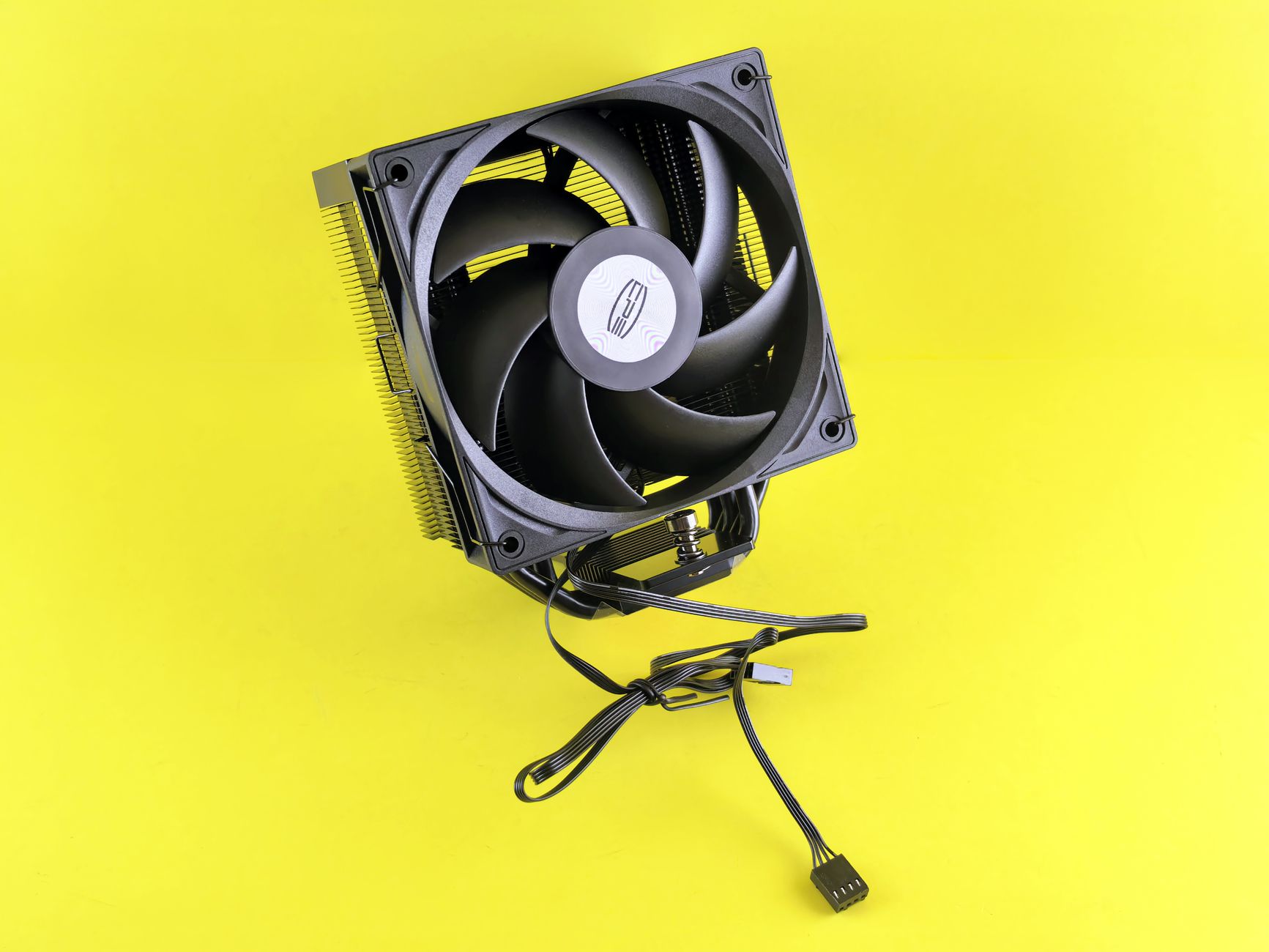
Orientacja chłodzenia powietrznego – przepływ powietrza i realne ograniczenia
Podstawowy kierunek przepływu w klasycznej obudowie
W typowej konfiguracji ATX chłodne powietrze wpada z przodu (lub z dołu), a gorące jest wyrzucane z tyłu i góry. Wieżowy cooler CPU powinien pracować w tym samym kierunku, co wentylatory obudowy – czyli zasysać powietrze z okolic przednich wentylatorów i wypychać je w stronę tylnego exhaustu.
W praktyce oznacza to najczęściej ustawienie wieży tak, by wentylator na radiatorze dmuchał w stronę tyłu obudowy. Odstępstwa są możliwe, ale prawie zawsze coś za nie płacisz: wyższymi temperaturami CPU, GPU albo VRM.
Jak rozpoznać kierunek dmuchania wentylatora
Wielu producentów nie opisuje kierunku przepływu wyraźną strzałką, a nawet jeśli ją umieści, bywa zasłonięta ramką lub stickerem. Da się to rozpoznać kilkoma metodami:
- zwykle powietrze przepływa w kierunku od otwartej strony wentylatora (bez kratek, bez wsporników) do strony z belkami podtrzymującymi silnik,
- większość wentylatorów ma na ramce małe strzałki pokazujące kierunek obrotu i przepływu – są słabo widoczne, ale jednak są,
- w ostateczności można delikatnie podłączyć wentylator „na wolno” poza komputerem i wyczuć kierunek przepływu dłonią, nie wsadzając palców w obracające się łopatki.
Jeśli radiator ma dwa wentylatory (push-pull), oba muszą dmuchać w tym samym kierunku. Zdarza się, że po eksperymentach z ciszą ktoś montuje jeden odwrotnie i tworzy mini-turbulencję zamiast przepływu.
Orientacja wieży względem RAM i VRM
Optymalny kierunek przepływu nie zawsze jest możliwy do zrealizowania przy konkretnym zestawie. Typowe ograniczenia:
- wysokie moduły RAM z rozbudowanymi radiatorami,
- grube radiatory VRM, szczególnie w okolicach górnej krawędzi socketu,
- osłony I/O z dekoracyjnymi „skrzydełkami” albo plastikowe panele RGB.
Jeśli orientacja zgodna z przepływem obudowy powoduje kolizję, są trzy wyjścia: lekkie podniesienie wentylatora na radiatorze (często kosztem kontaktu z bocznym panelem), wybór niskich modułów RAM albo obrót całej wieży o 90°. Ten ostatni wariant – dmuchanie w górę lub w dół – zwykle podnosi temperatury CPU o kilka stopni, a czasem dokłada ciepło do VRM, bo gorące powietrze „przewiewa” przez ich radiatory w niekorzystnym kierunku.
Przykład z praktyki: duża wieża w kompaktowej obudowie micro-ATX, RAM z bardzo wysokimi radiatorami. Użytkownik obraca wieżę tak, by dmuchała w górę, bo inaczej wentylator wchodzi w RAM. Procesor trzyma temperatury jeszcze akceptowalne, ale sekcja zasilania dostaje gorące powietrze prosto pod radiatory, a górny exhaust nie nadąża z jego wyciąganiem. Objaw: stabilne temperatury CPU w stresie, ale VRM rozgrzewa się do wartości, których producent płyty nie zakładał.
Efekt tunelu powietrznego i „martwe strefy”
Równoległe ustawienie frontowych wentylatorów, wieżowego chłodzenia i tylnego exhaustu tworzy coś w rodzaju prostego tunelu powietrznego. Taki układ zwykle działa zaskakująco dobrze nawet przy przeciętnych wentylatorach. Problem zaczyna się, gdy:
- tylni wentylator jest bardzo słaby lub go w ogóle nie ma,
- przód obudowy jest mocno zabudowany (szkło, małe szczeliny),
- w obudowie pojawiają się dodatkowe źródła ciepła „w poprzek” strumienia (duża karta graficzna blisko chłodzenia CPU).
W takich warunkach błędna orientacja chłodzenia CPU może sprawić, że powietrze zacznie krążyć między radiatorem a górną częścią obudowy, zamiast lecieć bezpośrednio na zewnątrz. Czasami lepszy efekt daje obniżenie prędkości frontowych wentylatorów i delikatne zwiększenie obrotów tyłu/góry, niż dokładanie kolejnych „dmuchaw” bez planu.
Kiedy nietypowa orientacja ma sens
Są sytuacje, w których świadome odejście od „front → tył” bywa uzasadnione. Przykładowo:
- obudowa typu open-frame bez klasycznego przepływu – tam straty z „niewłaściwego” kierunku są mniejsze,
- stare konstrukcje z zasilaczem nad CPU, w których górny exhaust jest mocno ograniczony,
- eksperymenty z odwróconym przepływem (przód jako exhaust, tył jako intake), przy których cooler CPU musi wpasować się w inny schemat.
To jednak wyjątki. Większość problemów z temperaturami po „kreatywnych” ustawieniach kończy się powrotem do klasycznego kierunku i korektą prędkości wentylatorów w BIOS/UEFI.
Orientacja chłodzenia AIO – chłodnica, węże i pozycja pompy
Ogólne zasady umieszczania chłodnicy
W AIO trzy najpopularniejsze pozycje chłodnicy to: przód obudowy, góra oraz – rzadziej – tył. Każda ma swoje kompromisy.
- Przód jako intake – chłodnica dostaje najchłodniejsze powietrze, więc CPU ma szansę na niższe temperatury, ale nagrzane powietrze trafia dalej do środka i podgrzewa GPU oraz VRM.
- Góra jako exhaust – CPU bywa kilka stopni cieplejszy, bo chłodnica pracuje na podgrzanym powietrzu z wnętrza, za to GPU i reszta podzespołów mają łatwiej.
- Tył jako exhaust – najczęściej przy małych chłodnicach 120 mm; powietrze jest zwykle ciepłe, efektywność niższa, ale montaż prosty.
Rozsądny wybór to zwykle góra lub przód, z uwzględnieniem położenia pompy w gotowym bloku AIO i przebiegu węży.
Pozycja pompy względem najwyższego punktu układu
Standardowa rekomendacja producentów AIO to: blok z pompą niżej, chłodnica wyżej, a najwyższym punktem całego układu powinien być fragment chłodnicy, nie pompa. Powód jest prosty – pęcherzyki powietrza gromadzą się na górze i nie powinny trafiać do wirnika pompy.
Najgorsza kombinacja to chłodnica z przodu, zamontowana tak, że węże wychodzą z jej górnej krawędzi, a blok z pompą jest wyżej niż dolna część chłodnicy. Taki układ prowokuje sytuację, w której część powietrza „stoi” w wężach tuż nad blokiem, a przy zmianach temperatury potrafi wędrować do pompy. Objawy:
- głośne bulgotanie po starcie komputera,
- skaczące temperatury CPU mimo prawidłowego montażu mechanicznego,
- dziwnie zimna chłodnica przy gorącym procesorze (słaba cyrkulacja płynu).
Lepsze rozwiązanie przy montażu z przodu to ustawienie chłodnicy tak, by złącza węży były na dole. Wtedy „kieszeń” powietrzna ma miejsce w górnej części chłodnicy, z daleka od pompy.
Przedni montaż AIO – intake czy exhaust
Chłodnica na froncie jako intake daje zwykle niższe temperatury CPU niż jako exhaust, bo korzysta z powietrza zewnętrznego. To jednak tylko jedna część układanki. Jeśli w tej samej obudowie siedzi karta graficzna o wysokim TDP, dość łatwo o scenariusz, w którym:
- CPU jest chłodniejszy o kilka stopni,
- GPU i VRM są cieplejsze o kilka–kilkanaście stopni, bo dostają powietrze już podgrzane przez chłodnicę AIO.
W takim układzie opłaca się przeprowadzić własny test: odczytać temperatury GPU i CPU przy dłuższym obciążeniu (gry, renderowanie), a następnie przebudować front na exhaust, jeśli obciążenie GPU jest dominujące. Czasem zysk 5°C na karcie jest cenniejszy niż 3°C mniej na procesorze, który i tak ma duży zapas do throttlingu.
Górny montaż AIO – typowe błędy
Chłodnica na górze jako exhaust jest bezpieczna dla pompy, ale może działać bardzo przeciętnie, jeśli reszta przepływu jest źle przemyślana. Typowe potknięcia:
- brak wystarczającego intake’u na froncie – chłodnica dusi się na podciśnieniu i zasysa powietrze przez szczeliny obudowy,
- wentylatory na chłodnicy ustawione w push, podczas gdy front ma słabe lub zabudowane wloty – chłodnica wyciąga więcej, niż przód potrafi dostarczyć,
- karta graficzna wydmuchująca większość ciepła w górę prosto pod chłodnicę AIO – w takim przypadku temperatury CPU będą wyraźnie wyższe przy dużym obciążeniu GPU.
Nie ma jednego schematu, który zawsze wygrywa. Przy mocnej karcie i średnim CPU często wygrywa konfiguracja: przód – mocne intake, dół – ewentualny dodatkowy intake, góra (AIO) i tył – exhaust, z lekką przewagą ciśnienia dodatniego, by nie zaciągać kurzu przez każdą szczelinę.
Ułożenie i naprężenia węży
Węże w AIO nie lubią ostrego zginania i długotrwałego skręcania. To nie tylko kwestia estetyki, ale również ryzyko:
- ograniczenia przepływu płynu przy bardzo ciasnym łuku,
- stopniowego osłabienia połączeń przy wejściu do bloku i chłodnicy,
- dodatkowego hałasu, gdy wąż przenosi drgania z pompy na obudowę.
Przy planowaniu trasy dobrze jest tak obrócić blok/pompę, by węże robiły możliwie łagodny łuk, bez „przecinania” połowy obudowy po skosie. Jeżeli po zamknięciu bocznego panelu widać, że panel wyraźnie dociska węże, warto cofnąć się krok i poszukać innego ułożenia, zamiast liczyć, że „jakoś wytrzyma”.
Pasta termoprzewodząca – ilość, sposób aplikacji, mity i wyjątki
Funkcja pasty i realny wpływ na temperatury
Rola pasty między IHS a stopą chłodzenia
Pasta nie jest „magiczny mrozem”, tylko wypełniaczem mikroszczelin między metalami. Zarówno IHS procesora, jak i podstawa chłodzenia mają mikrochropowatości. Bez pasty kontakt sprowadza się do punktów styku, a resztę wypełnia powietrze – bardzo słaby przewodnik ciepła. Pasta ma przewodność wielokrotnie wyższą niż powietrze, więc jej zadanie to wyeliminować kieszenie powietrzne, a nie tworzyć grubą warstwę izolatora.
W praktyce różnice między poprawną aplikacją a „prawie poprawną” to często kilka stopni, a nie 20°C. Gigantyczne skoki temperatur po zmianie pasty zwykle wynikają z błędnego docisku, źle osadzonego coolera albo problemów z przepływem powietrza, a nie z „cudownej formuły” samej pasty.
Typowe rodzaje past i ich specyfika montażu
Na rynku krąży kilka głównych typów past, które inaczej zachowują się przy nakładaniu i docisku:
- Pasty klasyczne na bazie tlenków i wypełniaczy ceramicznych – najpopularniejsze, elektrycznie nieprzewodzące, względnie łatwe w montażu, tolerują drobne błędy w ilości.
- Pasty „gęste”, wysoko lepkościowe – często wydajniejsze, ale trudniej się rozprowadzają, bardziej czułe na słaby docisk lub nierówną powierzchnię.
- Pasty z dodatkiem metali (np. mikrosrebro) – zwykle przewodność cieplna jest wysoka, ale część produktów przewodzi prąd lub ma podatność na zwarcia, jeśli wypłynie na elementy SMD wokół IHS.
- Ciekły metal – dużo wyższa przewodność niż zwykłe pasty, ale pełna przewodność elektryczna, ryzyko uszkodzeń i reakcje z aluminium; to już inna kategoria montażu niż standardowa pasta.
Do typowego zestawu użytkownika domowego rozsądny wybór to nieprzewodząca, średnio gęsta pasta dobrej marki. Różnice między topowym „flagowcem” a solidnym modelem ze środka stawki są zaskakująco małe, jeśli reszta układu chłodzenia jest poprawnie zaprojektowana.
Ilość pasty – ile to „za dużo”, a ile „za mało”
Nadmierna ilość pasty nie „schłodzi lepiej”. Zbyt gruba warstwa zaczyna działać jak izolator, bo ciepło musi przejść przez dodatkową, niepotrzebną objętość materiału o przewodności znacznie niższej niż metal. Z kolei przy zbyt małej ilości pojawiają się suche plamy z powietrzem.
Przy standardowym procesorze desktopowym (np. LGA 1700, AM4/AM5) bez ekstremalnie nierównych powierzchni zwykle wystarczy objętość:
- mniej więcej ziarnka grochu na środku IHS, albo
- cienkiego „ziarnka ryżu” wzdłuż dłuższego boku.
Dla większych IHS (np. Threadripper, część serwerowych socketów) ilość trzeba odpowiednio zwiększyć, ale nadal mówimy o cienkiej warstwie, a nie „łyżeczce” pasty rozmazanej po bokach.
Metody aplikacji – teoria kontra praktyka
Wokół samego sposobu nakładania narosło sporo mitów. Najczęściej stosowane warianty to:
- Kropka (groch) – jedna porcja na środku. Docisk coolera rozprowadza pastę promieniście. Dobrze działa przy płaskich IHS i stopach chłodzeń, szczególnie przy prostokątnych procesorach Intela i AMD.
- Linia – cienki pasek wzdłuż dłuższej osi IHS. Zdarza się, że lepiej pokrywa obszar nad matrycą przy wąskich, podłużnych procesorach, zwłaszcza gdy docisk jest bardziej nierównomierny.
- Krzyżyk / kilka kropek – próba „ubezpieczenia się” przed suchymi narożnikami. Przy normalnych desktopach często kończy się lekkim nadmiarem pasty.
- Rozsmarowanie szpatułką / kartą – kontrola nad pokryciem całej powierzchni, ale ryzyko wprowadzenia pęcherzyków powietrza i zabrudzenia krawędzi IHS.
Różnice między poprawnie wykonanym „grochem” a starannie rozsmarowaną cienką warstwą są zazwyczaj minimalne. Większy wpływ ma jakość pasty, docisk chłodzenia i sama konstrukcja coolera niż wybór konkretnego „wzorka”. Skrajnie nieregularne rozprowadzenie (suchy narożnik, gruba „górka” na środku) dopiero wtedy potrafi dołożyć zauważalne stopnie.
Kiedy rozsmarowanie ma sens
Są jednak sytuacje, w których ręczne rozprowadzenie cienkiej warstwy jest rozsądne, mimo potencjalnych wad:
- podstawy chłodzeń z wyraźnymi rowkami (np. heatpipe direct touch starszego typu), w których kropka może nie wejść dobrze między ciepłowody,
- bardzo duże IHS (np. HEDT, CPU serwerowe), gdzie pojedyncza kropka może nie pokryć skrajnych stref przy słabszym docisku na obrzeżach,
- użycie bardzo gęstej pasty, która rozprowadza się niechętnie i zbyt mocno „stoi” w miejscu przy docisku.
W takich przypadkach sprawdza się cienka, równomierna warstwa nałożona szpatułką lub krawędzią plastikowej karty, bez dociskania do „prześwitu metalu”. Chodzi o to, żeby wypełnić mikroszczeliny, a nie szlifować IHS pastą.
Mity dotyczące konieczności idealnej grubości
Narzędzia typu linijki, precyzyjne szablony i obsesyjne mierzenie grubości warstwy mają sens głównie w testach laboratoryjnych lub przy ekstremalnym OC, nie przy zwykłym składaniu komputera. W codziennej praktyce rozsądne widełki grubości dają niemal te same temperatury.
Często powtarzany mit to „im wyższa deklarowana przewodność W/mK, tym niższe temperatury w każdej sytuacji”. Deklaracje producentów nie zawsze są mierzone w tych samych warunkach, a w realnym montażu liczą się:
- łatwość rozprowadzenia (czy pasta dobrze „wpełza” w mikronierówności),
- stabilność po kilku cyklach nagrzewania i studzenia,
- brak wysychania/rozwarstwiania po kilku miesiącach.
Dlatego średniej klasy, dobrze zachowująca się pasta bywa bezproblemowo używana latami, podczas gdy „papierowo” lepszy produkt potrafi po czasie spuchnąć, stwardnieć albo „uciec” na krawędź IHS.
Specyfika różnych powierzchni – lapping, niklowanie i wypukłe IHS
Nie wszystkie powierzchnie tworzą taki sam kontakt. Część procesorów ma lekko wypukły lub wklęsły IHS, podobnie zresztą jak stopy chłodzeń. Do tego dochodzi fakt, że wiele chłodzeń ma niklowaną podstawę, a IHS jest zazwyczaj niklowany z założenia. Pasta wypełnia więc mikroluki między dwoma „ciemnymi” warstwami niklu, nie między czystą miedzią a miedzią.
Przy lekko wypukłych powierzchniach centralna kropka pasty ma sens – docisk naturalnie rozprowadza materiał na boki, zostawiając cieńszą warstwę tam, gdzie metal fizycznie się styka. Próba „idealnego rozsmarowania” na bardzo równą warstwę może spowodować, że w miejscu faktycznego kontaktu powstanie nieco grubszy „poduszkowiec” z pasty, bo powierzchnie docisną się mniej.
Operacje typu lapping (szlifowanie IHS lub podstawy chłodzenia na lustro) mogą poprawić kontakt, ale to już teren dla entuzjastów, nie standardowy krok montażu. Po takim zabiegu cienka kropka lub cieniutka warstwa pasty ma tym większy sens, bo powierzchnie rzeczywiście stykają się na dużym obszarze.
Docisk chłodzenia a rozprowadzenie pasty
Najlepsza pasta nic nie da, jeśli docisk chłodzenia jest słaby lub nierównomierny. Zbyt poluzowane śruby powodują, że:
- warstwa pasty jest grubsza niż zakładana,
- radiator może „pływać” przy transporcie, rozsmarowując pastę losowo,
- lokalne przegrzewanie sekcji matrycy jest maskowane dopóki obciążenie jest małe, a pojawia się dopiero pod stres testem.
Przy montażu z klasycznymi śrubami sprężynującymi dobrym nawykiem jest dokręcanie „na krzyż” – po trochu, naprzemiennie. Nie chodzi o siłowe dokręcenie „do oporu na siłę”, tylko o równomierny docisk. Wykrzywiona płyta główna i przekoszony radiator to pewniejszy przepis na problemy niż odrobinę cieńsza/cięższa warstwa pasty.
Sprawdzanie kontaktu – kiedy ma sens demontaż
Po złożeniu układu pojawia się pokusa, żeby „sprawdzić odcisk”, czyli zdemontować chłodzenie i zobaczyć, jak pasta się rozprowadziła. Jednorazowo to użyteczna kontrola przy problematycznym zestawie, ale każde kolejne odkręcenie wymaga już pełnego oczyszczenia i nowej aplikacji. Podniesienie coolera i ponowne dociśnięcie na tej samej paście zostawia pęcherzyki powietrza i nieregularne „ścieżki” w strukturze.
Kontrola ma sens, gdy:
- temperatury są podejrzanie wysokie jak na dane chłodzenie i CPU,
- monitoring pokazuje duże skoki temperatur przy niewielkich zmianach obciążenia,
- wiesz, że montaż był robiony w pośpiechu lub w niewygodnej pozycji i istnieje ryzyko przekoszenia podstawy.
Jeśli po demontażu widać suche obszary na IHS albo bardzo grubą, nierówną „grudę” pasty przesuniętą w jedną stronę, problem zwykle leży w słabym docisku lub asymetrycznym przykręceniu, a nie w samej paście.
Wymiana pasty po czasie – realne korzyści
Pytanie „jak często wymieniać pastę” nie ma uniwersalnej odpowiedzi. Zależy to od:
- chemii samej pasty (czy ma tendencję do wysychania),
- warunków pracy (wysokie temperatury 24/7 przyspieszają degradację),
- częstotliwości transportu komputera (wstrząsy, mikroprzemieszczenia).
Przy domowym PC, który nie pracuje non stop na 100% i stoi w jednym miejscu, sensownym przedziałem jest kilka lat. Pierwszym sygnałem bywa stopniowy, kilkustopniowy wzrost temperatur przy takim samym obciążeniu i tej samej prędkości wentylatorów, bez innych zmian w konfiguracji.
Wyjątkiem są bardzo lekkie, „wodniste” pasty, które szybciej migrują, oraz konfiguracje z wysokim TDP, renderem czy ciągłymi obliczeniami – tam okresowe odświeżenie co 1–2 lata może być rozsądniejsze.
Ciekły metal – inna liga montażu
Ciekły metal (np. na bazie galu) działa w inny sposób niż typowa pasta. To rzeczywiście ulepsza transfer ciepła, ale cena za to jest wysoka w kontekście montażu:
- pełna przewodność elektryczna – każda kropla na kondensatorze lub rezystorze wokół IHS to ryzyko zwarcia,
- agresja chemiczna wobec aluminium – chłodzenia z aluminiową podstawą odpadają, bo z czasem dochodzi do korozji,
- duża płynność – punktowy nadmiar łatwo wypływa przy docisku, zwłaszcza przy zbyt szybkim dociśnięciu coolera.
Przy użyciu ciekłego metalu obowiązkiem staje się zabezpieczenie okolic IHS (np. lakierem do PCB, specjalną taśmą lub silikonowymi otoczkami), delikatne rozprowadzenie bardzo cienkiej warstewki na obu powierzchniach oraz przemyślany, równomierny docisk. Tutaj nie ma miejsca na „spróbuję jeszcze raz bez czyszczenia”. Każdy demontaż wymaga pełnego usunięcia starego materiału i ponownego, równie starannego procesu aplikacji.
Kompatybilność pasty z materiałami chłodzenia
Większość klasycznych past jest obojętna wobec niklu, miedzi i aluminium. Problem zaczyna się przy produktach z wyraźnym dodatkiem metali lub eksperymentalnych mieszanek chemicznych. Przed użyciem egzotycznej pasty opłaca się sprawdzić:
- czy producent chłodzenia nie zastrzega konkretnych ograniczeń (np. brak gwarancji przy ciekłym metalu),
- czy pasta nie ma raportów o odbarwianiu lub „wżerach” w podstawach z miękkiej miedzi,
- jak wygląda zachowanie po czasie – czy nie ma historii „wypływania” na krawędzie, zwłaszcza w pozycji pionowej.
W wielu przypadkach najspokojniejszym wyborem jest właśnie solidna, nudna, sprawdzona pasta, zamiast eksperymentowania z mieszankami obiecującymi kilkanaście stopni „za darmo”. W praktyce większy zysk daje poprawa orientacji chłodzenia, docisku i przepływu powietrza niż przesiadka z dobrej pasty na „najlepszą na papierze”.
Najczęściej zadawane pytania (FAQ)
Jak sprawdzić, czy chłodzenie CPU jest poprawnie dociśnięte do procesora?
Najprostszy test to monitoring temperatur pod obciążeniem. Przy poprawnym docisku temperatury rdzeni są w miarę równe między sobą, nie ma nagłych skoków o kilkanaście stopni przy lekkiej zmianie obciążenia, a wentylator nie wchodzi cały czas na maksymalne obroty. Jeśli po starcie testu (np. Cinebench, OCCT) temperatura błyskawicznie dobija do limitu i następuje throttling, coś zwykle jest nie tak z kontaktem podstawy z IHS.
Od strony mechanicznej chłodzenie nie powinno „pływać” pod palcem. Lekki mikro-ruch przy bardzo mocnym nacisku bywa normalny, ale wyraźne kiwanie na boki sugeruje źle złapany backplate, niedokręcone śruby lub wyskoczenie jednego z zaczepów/push-pinów. Przy ciężkich wieżach i AIO każda asymetria w dokręceniu śrub powoduje nierówny docisk i różnice temperatur między rdzeniami.
W którą stronę powinien dmuchać wentylator na chłodzeniu CPU?
W zdecydowanej większości konfiguracji wieżowych powietrze z coolera powinno być kierowane w stronę tylnego wentylatora obudowy (lub górnych, jeśli tak są ustawione). Typowy układ to: front obudowy zasysa chłodne powietrze, cooler CPU przepycha je przez radiator w stronę tyłu, a tylny wentylator wyciąga na zewnątrz.
Wentylator najczęściej zasysa powietrze stroną z ramką i naklejką (tam też widać strzałki kierunku przepływu). Wyjątkiem są niestandardowe obudowy lub chłodzenia top-down: tam ważniejsze jest, żeby strumień z CPU nie „walił” prosto w ślepą ścianę bez sensownego wyciągu. Jeśli po zmianie orientacji chłodzenia temperatura CPU spada o kilka stopni, a grafika i VRM też są chłodniejsze, to znak, że wcześniejszy kierunek był nieoptymalny.
Skąd wiedzieć, że źle nałożyłem pastę termoprzewodzącą?
Przy typowych procesorach desktopowych (IHS, bez „gołego krzemu”) nadmiernie zła aplikacja pasty objawia się najczęściej wyraźnie wyższą średnią temperaturą i dziwnymi różnicami między rdzeniami. Przykład z praktyki: po użyciu zbyt małej ilości pasty i docisku tylko po jednej stronie radiatora połowa rdzeni trzymała ~10°C więcej niż pozostałe.
Najczęstsze błędy to: za dużo pasty (wychodzi bokami, rośnie ryzyko zabrudzenia socketu, a warstwa jest zbyt gruba) albo rozsmarowanie z bąblami powietrza. Bezpieczna metoda dla większości CPU to jedna mała „kropka” lub krótki pasek na środku IHS, a resztę zrobi równy docisk. Jeżeli po ponownym montażu z poprawnie nałożoną pastą temperatury spadają o kilka–kilkanaście stopni, poprzednia aplikacja była daleka od ideału.
Czy chłodzenie boxowe Intela/AMD jest wystarczające, czy lepiej od razu kupić wieżę?
Dla procesorów o niskim i średnim TDP, pracujących na ustawieniach fabrycznych, box często „wystarcza” w sensie, że komputer nie będzie się wyłączał. To jednak nie znaczy, że pracuje optymalnie. W praktyce różnica między boxem a dobrym małym wieżowym coolerem to często kilkanaście stopni mniej, niższy hałas i mniejszy throttling przy długotrwałym obciążeniu.
Box ma sens, jeśli: CPU ma niewysokie TDP, obudowa jest dobrze wentylowana, a użytkownik nie renderuje/nie gra godzinami pod pełnym obciążeniem. Jeśli procesor ma agresywny tryb boost, a obciążenie jest długie (gry AAA, praca 3D, kompilacje), dodatkowa inwestycja w lepsze chłodzenie powietrzem zwraca się płynniejszą pracą i mniejszym hałasem. Wyjątkiem są bardzo oszczędne jednostki, które i tak rzadko przekraczają 50–60°C.
Jak rozpoznać, że chłodzenie AIO jest źle zamontowane (pompa, chłodnica, węże)?
Klasyczny objaw to bardzo gorący procesor przy wyraźnie chłodnej chłodnicy pod obciążeniem. Oznacza to, że ciepło nie jest skutecznie przenoszone do obiegu cieczy. Przyczyną może być: źle dociśnięty blok na CPU, zapowietrzenie układu, kiepskie ułożenie chłodnicy (np. węże u góry i powietrze zbierające się w pompie) albo zbyt niskie obroty pompy.
Trzeba też zwrócić uwagę na: orientację chłodnicy (w większości przypadków lepiej, by króćce nie były najwyższym punktem układu), brak ostrych załamań węży oraz poprawne podłączenie zasilania pompy (zwykle do złącza CPU_FAN/PUMP lub dedykowanego PUMP_FAN z wymuszonymi stałymi obrotami). Jeśli po zmianie położenia chłodnicy i poprawnym dociśnięciu bloku radiator zaczyna się realnie nagrzewać, to znak, że wcześniejsza konfiguracja była problematyczna.
Czy zbyt mocne dokręcenie chłodzenia CPU może uszkodzić płytę główną lub procesor?
Teoretycznie tak, praktycznie przy systemach z backplate’em i ogranicznikami śrub trzeba się bardzo postarać, żeby doprowadzić do realnej szkody. Większość nowoczesnych zestawów montażowych ma dystanse i sprężyny, które limitują docisk. Ryzyko rośnie przy tanich, źle zaprojektowanych zestawach albo przy używaniu nieoryginalnych śrub „na siłę”.
Realnym skutkiem nadmiernego lub nierównego docisku bywa lekkie wygięcie PCB płyty, problemy z kontaktami w socketcie (rzadkie, ale możliwe) oraz trudniejszy demontaż coolera. Bezpieczna zasada: dokręcać śruby krzyżowo (po przekątnej), małymi krokami, aż do wyraźnego oporu mechanizmu sprężynującego – a nie „ile fabryka dała” kluczem z przedłużką.
Jak sprawdzić kompatybilność chłodzenia CPU z płytą, RAM-em i obudową przed montażem?
Minimum to weryfikacja trzech wymiarów: wysokość coolera (vs maksymalna wysokość chłodzenia CPU podana w specyfikacji obudowy), odległość od pierwszego slotu RAM (czy wysokie radiatory RAM nie wejdą w konflikt z wentylatorem lub wieżą) oraz miejsce na chłodnicę AIO (grubość chłodnica + wentylatory vs przestrzeń przy froncie/górze). Producenci zwykle publikują rysunki techniczne z kluczowymi wymiarami – to nie jest marketing, tylko realnie użyteczne dane.







Bardzo cenny artykuł dla osób, które dopiero zaczynają przygodę z montażem chłodzenia CPU. Dużym plusem jest przystępne i zrozumiałe przedstawienie procesu oraz podpowiedzi dotyczące poprawnej orientacji, docisku i informacje o typowych pułapkach. Jednak moim zdaniem brakuje bardziej szczegółowych wskazówek dotyczących konkretnych modeli chłodzeń – może warto byłoby poruszyć ten temat w kolejnych artykułach? W każdym razie dzięki za pomocne wskazówki!
Możliwość dodawania komentarzy nie jest dostępna.